-
Paul
-
조회수 3
행동 코호트는 Amplitude(앰플리튜드)에서 특정 행동을 했거나 하지 않은 사용자를 하나의 그룹으로 저장하는 기능입니다.
퍼널에서 이탈한 사용자를 확인했다면 이 사용자들에게 어떻게 메시지를 보낼 수 있을까요?
이탈 구간을 Microscope에서 코호트로 저장하고 CleverTap과 같은 CRM Tool로 동기화하면 됩니다.
* CRM Tool은 앱 푸시·이메일·문자 같은 메시지를 사용자 그룹별로 보낼 수 있는 Tool입니다.
이번 글에서는 코호트를 만드는 4가지 방법과 Segment by와의 차이, 목적지 동기화 설정을 정리해 드리고자 합니다.
이미지는 Amplitude가 교육용으로 만든 피트니스 데모 서비스 AmpliFit입니다.
1. 코호트는 재사용할 수 있는 사용자 그룹이고 Segment by는 차트 안의 필터입니다
Segment by는 그 차트의 결과에 나오는 사용자를 정하는 필터이기 때문에 저장해도 사용자 그룹이 아닌 필터 설정이 저장됩니다.
코호트는 조건에 맞는 사용자 그룹 자체를 저장하기 때문에 여러 차트와 Experiment, Guides and Surveys, 외부 목적지에서 같은 기준으로 사용할 수 있습니다.
| 구분 | Segment by (저장된 세그먼트 포함) | 코호트 |
|---|---|---|
| 저장 대상 | 필터 설정 | 사용자 그룹 |
| 정의를 바꾨을 때 | 저장된 세그먼트는 각 차트에 다시 적용 | 적용된 모든 곳에 자동 반영 |
| 지원 로직 | 차트 간격(일간·주간·월간)별 각각(each) 로직 | 이벤트 순서(then), did not, OR, 세부 카운팅 조건 |
| 외부 목적지 동기화 | 불가 | 가능 |
| 이럴 때 씁니다 | 한 차트 안의 일회성 비교 | 반복 분석, 실험·가이드 타겟팅, 캠페인 |
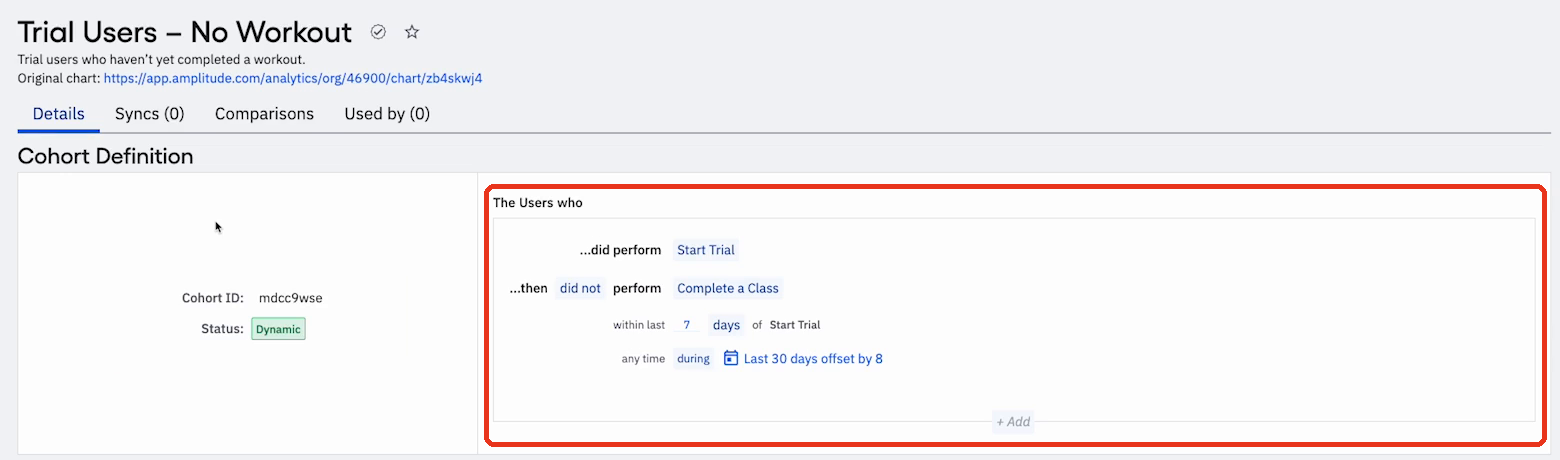
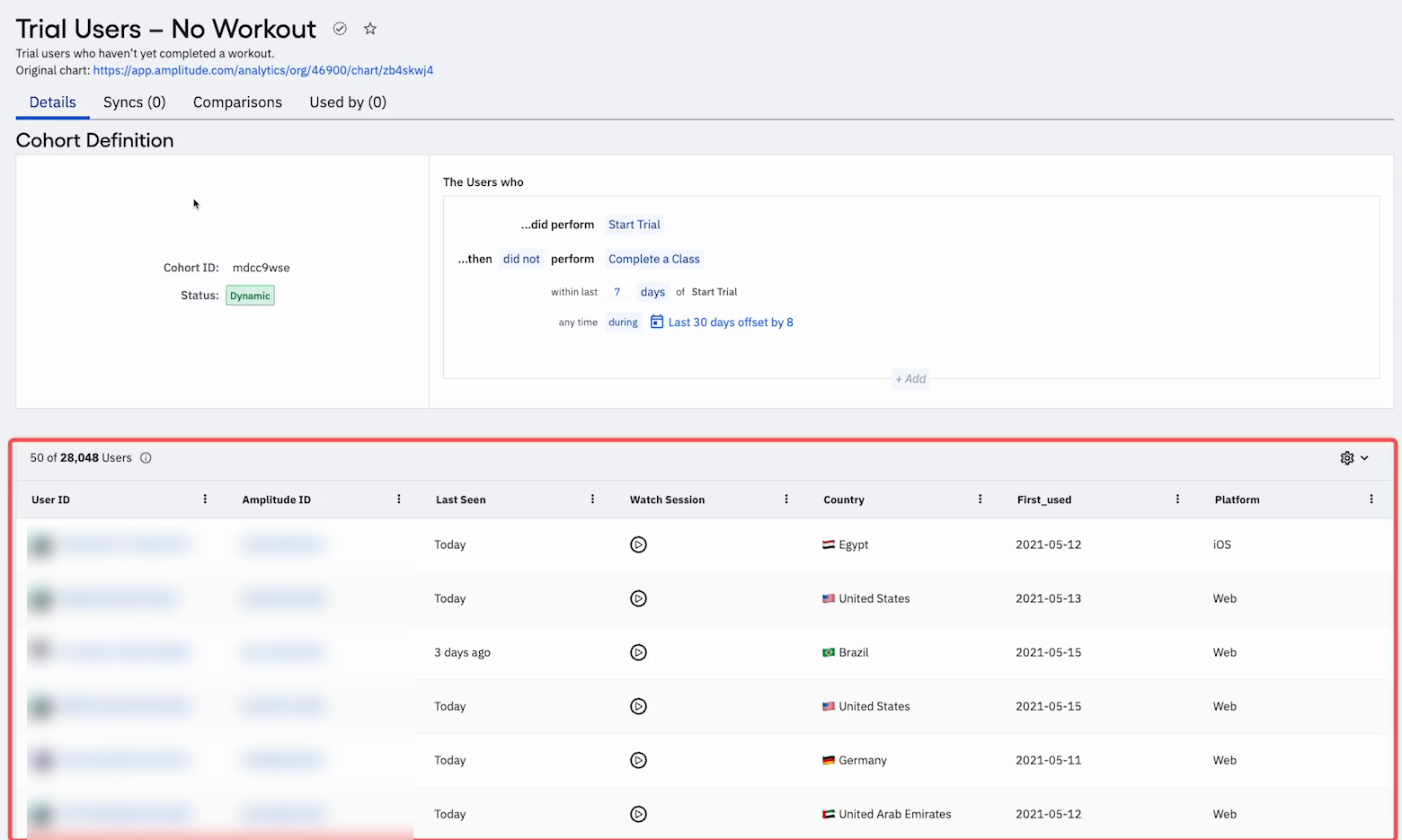
이미지의 코호트 정의는 Start Trial을 수행한 뒤 7일 안에 Complete a Class를 수행하지 않은(did not perform) 사용자이며, Status는 Dynamic입니다.
동적 코호트는 조건을 계속 다시 계산하기 때문에 운동을 완료한 사용자는 제외되고 새로 조건에 맞는 사용자는 추가됩니다.
2. 코호트를 만드는 방법은 4가지입니다
| 방법 | 경로 | 특징 |
|---|---|---|
| Global Chat | 대화창에 조건을 자연어로 입력 | AI 에이전트가 프로젝트 맥락을 참고해 정의, 기본 동적 |
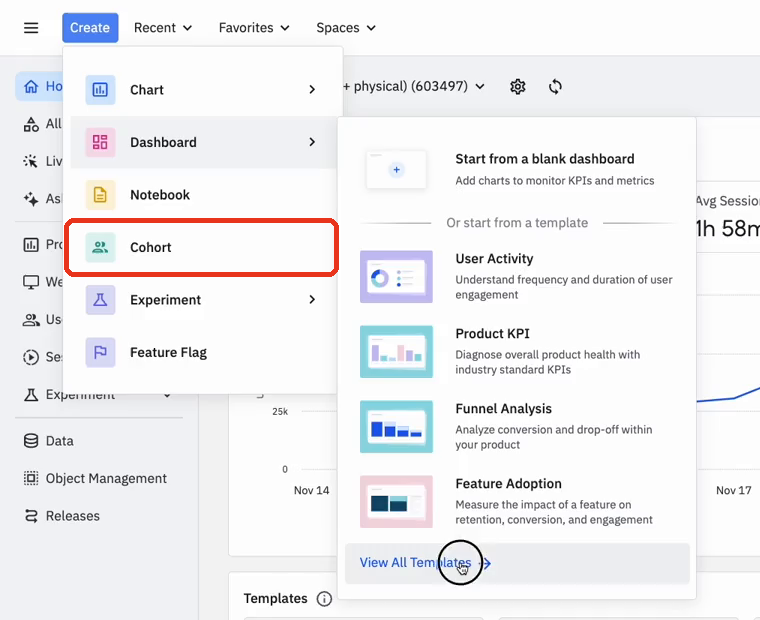
| 코호트 빌더 | Create → Cohort | 이벤트 수행 조건, then 순서, OR, 제외 조건, 기간(during·since·within) 설정 |
| Microscope | 차트 데이터 포인트 클릭 → Create Cohort | 차트 조건으로 저장, 일부는 정적이거나 편집할 수 없는 필드가 있음 |
| CSV 가져오기 | 사용자 ID를 한 줄에 하나씩 적은 파일 업로드 | 정적, 같은 이름으로 다시 가져오면 갱신 |
코호트 빌더의 이벤트 조건은 with 드롭다운에서 카운트, 상대적 빈도, 속성의 총합 같은 계산 방식을 선택할 수 있습니다.
행동 코호트는 무료 요금제에 포함되지 않고 Plus 요금제는 조직당 20개까지 만들 수 있습니다.
3. 직접 해보기
1단계
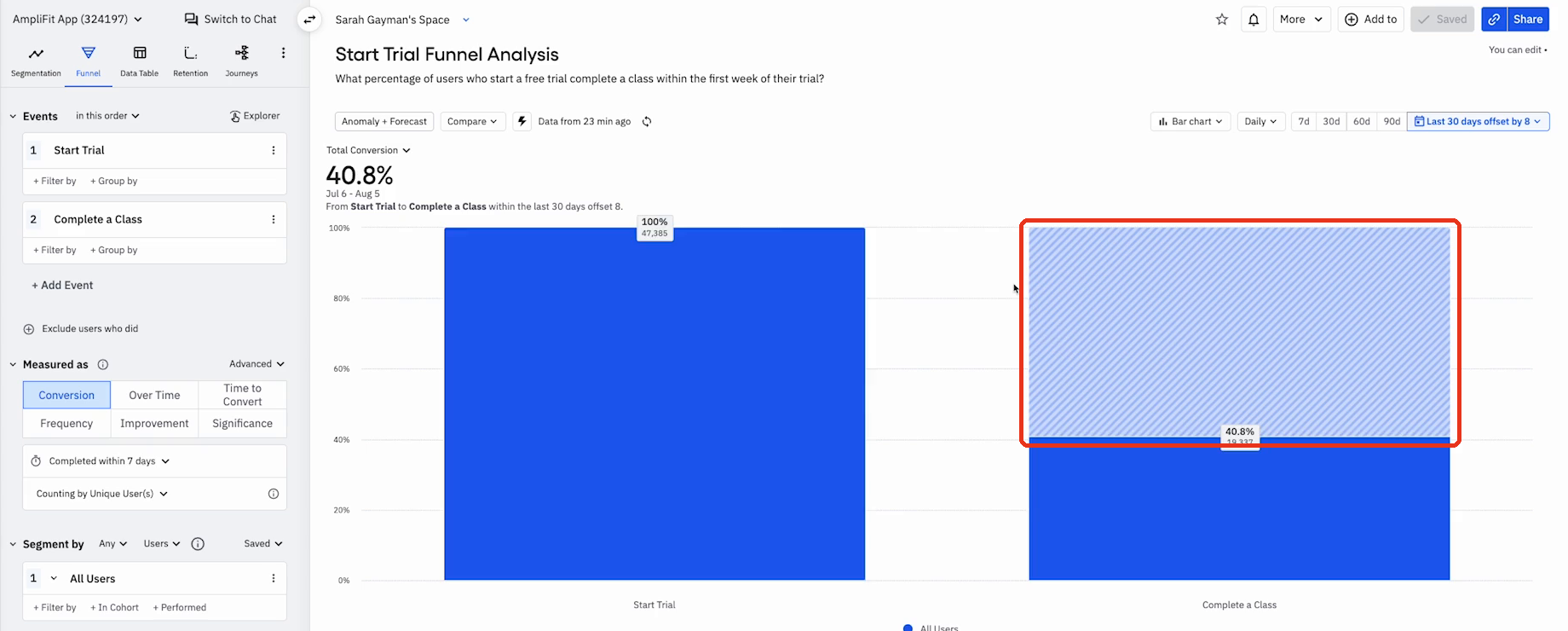
Create → Chart → Funnel에서 Start Trial → Complete a Class 퍼널을 만듭니다.
이미지에서는 Start Trial 47,385명 중 19,337명(40.8%)이 7일 안에 Complete a Class로 전환했습니다.
2단계
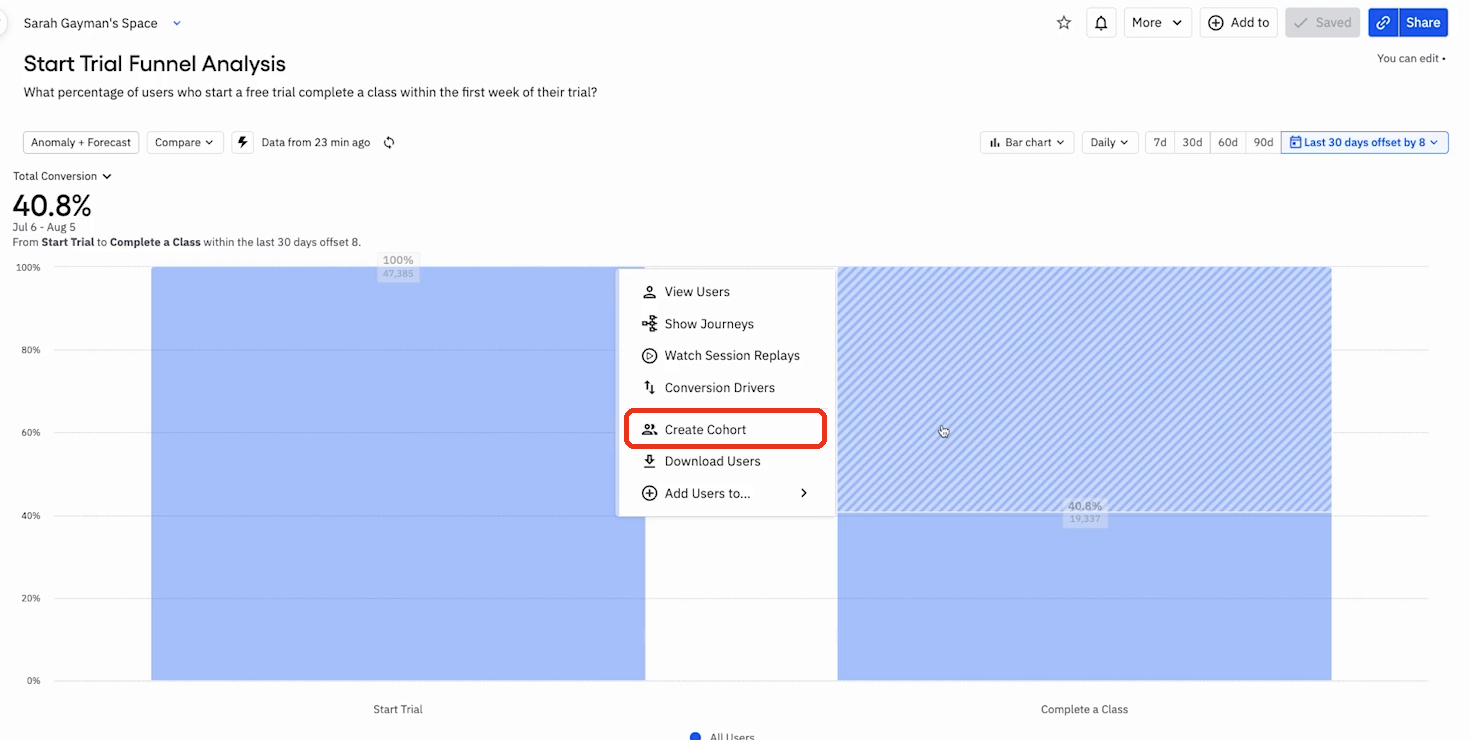
Complete a Class 막대의 이탈 구간(빗금)을 클릭해 Microscope를 열고 Create Cohort를 선택합니다.
3단계
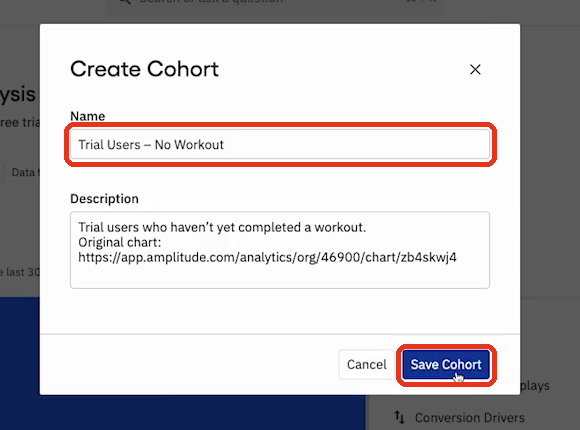
Name을 입력하고 Save Cohort를 누릅니다.
Description에는 원본 차트 링크가 자동으로 입력됩니다.
4단계
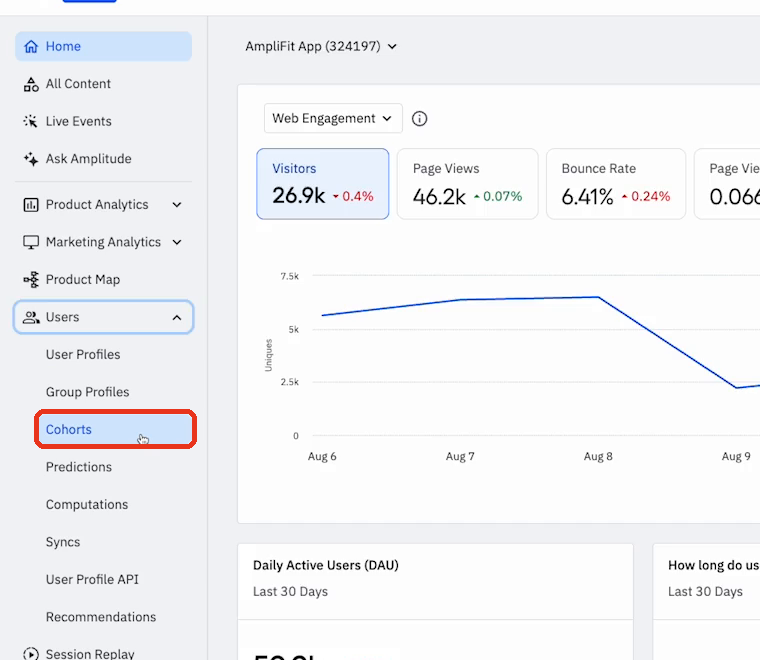
Users → Cohorts에서 저장한 코호트를 열어 Status(Dynamic/Static), 사용자 목록, 정의를 확인합니다.
화면은 Amplitude Academy 강의 영상 기준이라 계정에 따라 메뉴 구성이 다를 수 있습니다.
결과 확인
Cohort Definition에 퍼널 조건이 did perform / then did not perform 형태로 나오고 사용자 수가 퍼널의 이탈 사용자 수와 같으면 완료입니다.
이미지에서는 47,385명 중 전환하지 않은 28,048명이 저장되었으며, 사용자 수가 다르다면 퍼널의 전환 기간·날짜 범위와 코호트 정의의 within·during 값이 같은지 확인합니다.
연습 과제
우리 프로젝트의 핵심 퍼널에서 이탈 구간을 코호트로 저장해 보세요.
이어서 이벤트 세그먼테이션 차트의 Segment by에서 + In Cohort로 적용해 전체 사용자와 이벤트 발생 횟수를 비교 분석해 보세요.
4. 목적지 동기화로 코호트를 CleverTap 캠페인에 연결합니다
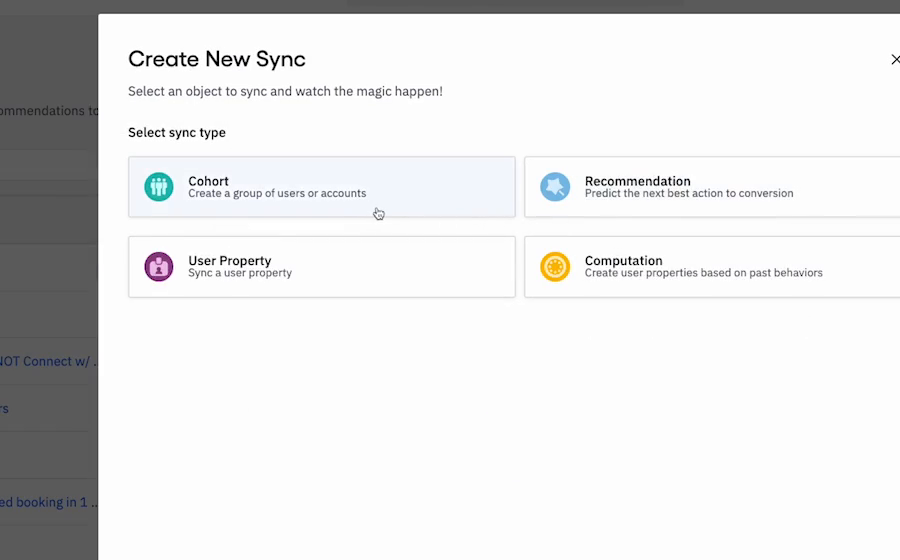
동기화는 Users → Syncs → Create Sync → Cohort에서 시작하거나, 코호트 상세 화면의 Target Users에서 시작할 수 있습니다.
코호트와 목적지를 선택한 뒤 동기화 주기를 정하고 Sync를 누르면 됩니다.
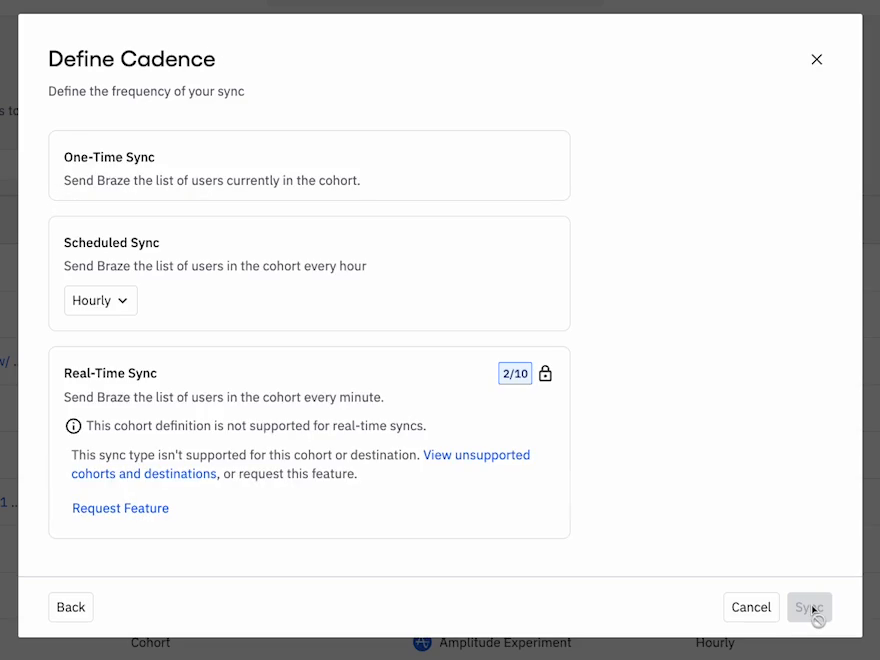
| 주기 | 동작 | 적합한 용도 |
|---|---|---|
| One-Time Sync | 현재 코호트 사용자를 한 번 전송 | 일회성 캠페인, 오디언스 테스트 |
| Scheduled Sync | 정해진 주기(e.g. Hourly)로 반복 전송 | 상시 리타겟팅·온보딩 캠페인 |
Scheduled Sync는 Free·Plus 요금제에 포함되지 않고 Growth 요금제부터 사용할 수 있습니다.
목적지가 연결되어 있지 않다면 Data → Destinations에서 Add Destination으로 먼저 추가합니다.
CleverTap 목적지는 유료 요금제에서 사용할 수 있고, Region·Account ID·Account Passcode를 입력한 뒤 Amplitude 속성을 CleverTap의 User ID, Anonymous ID, CleverTap User ID에 매핑합니다.
5. 실무에서는 이렇게 씁니다
| 활용 | 방법 | 결과 |
|---|---|---|
| 체험 중 이탈 사용자 재참여 | 퍼널 이탈 구간 → Create Cohort → CleverTap One-Time Sync | 체험 종료 전 맞춤 메시지 발송 후 같은 퍼널에서 전환율 비교 |
| 플랜별 행동 비교 | 유료·무료 코호트 → Segment by + In Cohort | 플랜별 기능 사용 차이 분석 |
| 오프라인 이벤트 참석자 분석 | CSV 가져오기 코호트 | 앱 밖에서 모은 사용자의 이후 행동 확인 |
| 상시 리텐션 캠페인 | 동적 코호트 + Scheduled Sync | 조건에 새로 맞는 사용자에게 자동 발송 |
체크리스트: 코호트를 동기화하기 전에 확인할 것
- 코호트 정의의 기간 조건(within, during)이 원본 퍼널 설정과 같은가
- Status가 Dynamic인지 Static인지 확인했는가
- 목적지(CleverTap 등)의 사용자 식별자 매핑이 맞는가
- One-Time Sync와 Scheduled Sync 중 캠페인 목적에 맞는 주기를 선택했는가
이 목록을 옆에 두고 순서대로 따라 해 보시면 됩니다.
전체 사용자에게 같은 메시지를 보내는 대신 이탈 구간 코호트를 기준으로 캠페인 대상을 정하면 캠페인 성과를 같은 퍼널에서 비교할 수 있습니다.
동기화한 뒤에는 해당 퍼널의 전환율 변화를 분석해 다음 캠페인 대상과 메시지를 정하면 됩니다.
위어드섹터는 Amplitude 공식 파트너로, 이벤트 설계(Tracking Plan)부터 구현 검수와 QA까지 함께하고 있습니다.
코호트 설계와 CleverTap 캠페인 연동을 같이 정리해 보고 싶으시다면 Amplitude 도입 상담 알아보기를 눌러 주세요.
참고 문서
- Amplitude Academy · 행동 코호트를 이용한 사용자 그룹 생성, 분석 및 활성화
- Amplitude 문서 · 새 코호트 정의하기
- Amplitude 문서 · Clevertap (Cohort Sync)
함께 보면 좋은 글
재밌게 읽었어요
0