-
Paul
-
조회수 10
대시보드는 Amplitude(앰플리튜드)에서 관련 차트와 코호트를 한 곳에 모아 전체 데이터를 분석할 수 있는 기능입니다.
팀마다 똑같은 지표를 다른 기간, 다른 차트로 보고하고 있다면 어떻게 기준을 맞출 수 있을까요?
스타터 템플릿으로 기본 지표 대시보드를 만들고 대시보드 파라미터로 기간을 통일하면 됩니다.
이 대시보드를 템플릿으로 태그하면 팀 전체가 같은 기준으로 시작할 수 있습니다.
이번 글에서는 템플릿으로 대시보드를 만드는 순서와 공유·템플릿화 방법을 정리해 드리고자 합니다.
이미지는 Amplitude가 교육용으로 만든 이커머스 데모 서비스 AmpliShop입니다.
1. 스타터 템플릿은 이벤트 매핑만으로 대시보드를 만듭니다
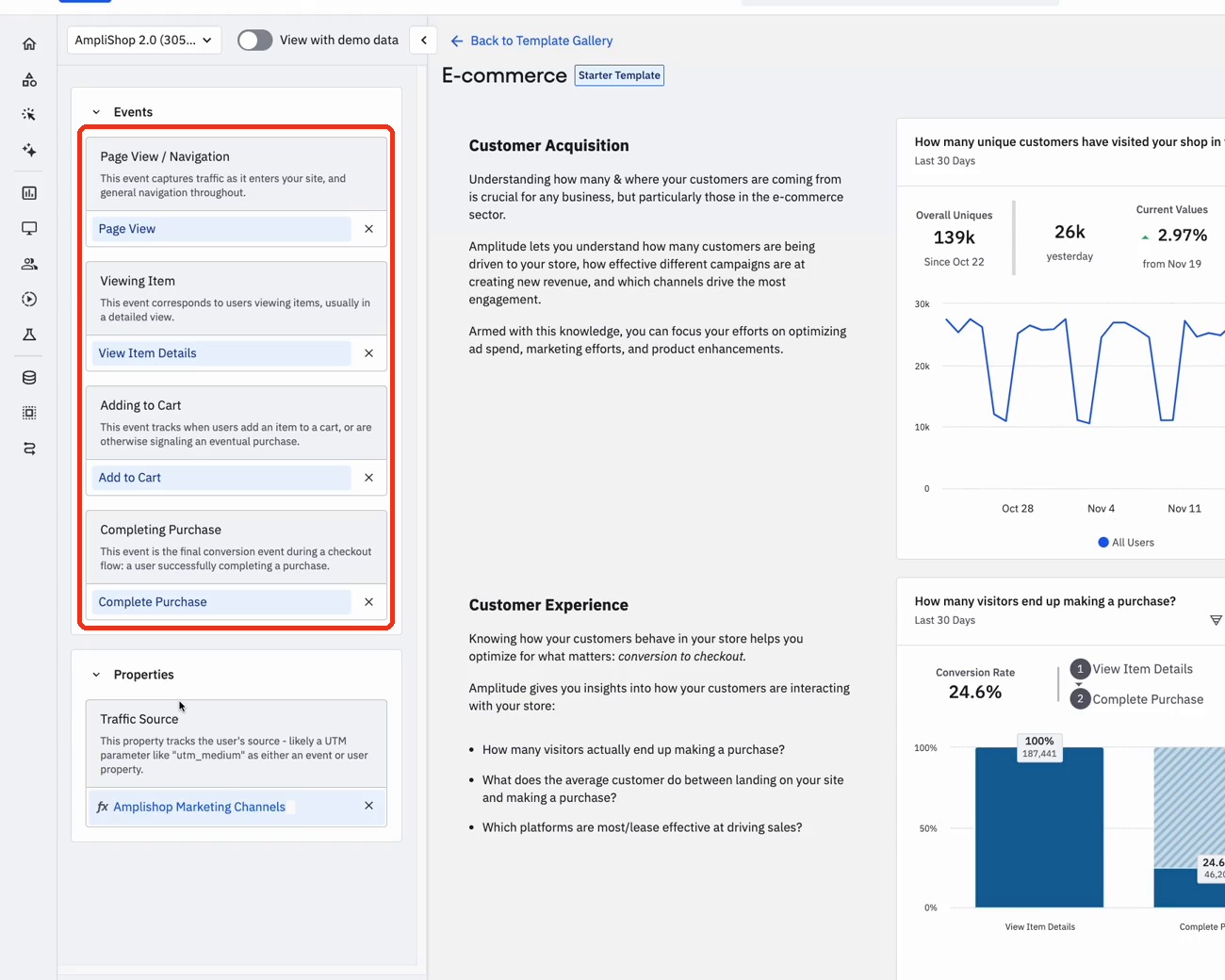
스타터 템플릿은 차트 구성이 미리 정해진 대시보드입니다.
템플릿에 정해진 이벤트 슬롯에 우리 프로젝트의 이벤트를 매핑하면 차트에 데이터가 나옵니다.
| 위치 | 템플릿 |
|---|---|
| Create → Dashboard 메뉴 | User Activity, Product KPI, Funnel Analysis, Feature Adoption |
| Dashboard Templates → Industry | B2B SaaS, FinTech, E-commerce, Media |
E-commerce 템플릿의 슬롯과 데모에서 매핑한 이벤트는 다음과 같습니다.
| 슬롯 | 설명 | 데모 매핑 |
|---|---|---|
| Page View / Navigation | 사이트 유입과 이동 | Page View |
| Viewing Item | 상품 상세 조회 | View Item Details |
| Adding to Cart | 장바구니 담기 | Add to Cart |
| Completing Purchase | 결제 완료 (최종 전환) | Complete Purchase |
| Traffic Source (속성) | 유입 채널 | Amplishop Marketing Channels |
매핑이 끝나면 사용자 유입(유입 사용자 수, 유입 채널)과 구매 전환(상품 조회 대비 구매 비율, 첫 구매까지 걸린 시간, 플랫폼별 전환) 지표가 포함된 기본 대시보드가 만들어집니다.
템플릿으로 만든 대시보드는 차트도 함께 복제되기 때문에 복제된 차트를 내 소유로 편집할 수 있습니다.
2. 대시보드 파라미터는 원본 차트를 바꾸지 않습니다
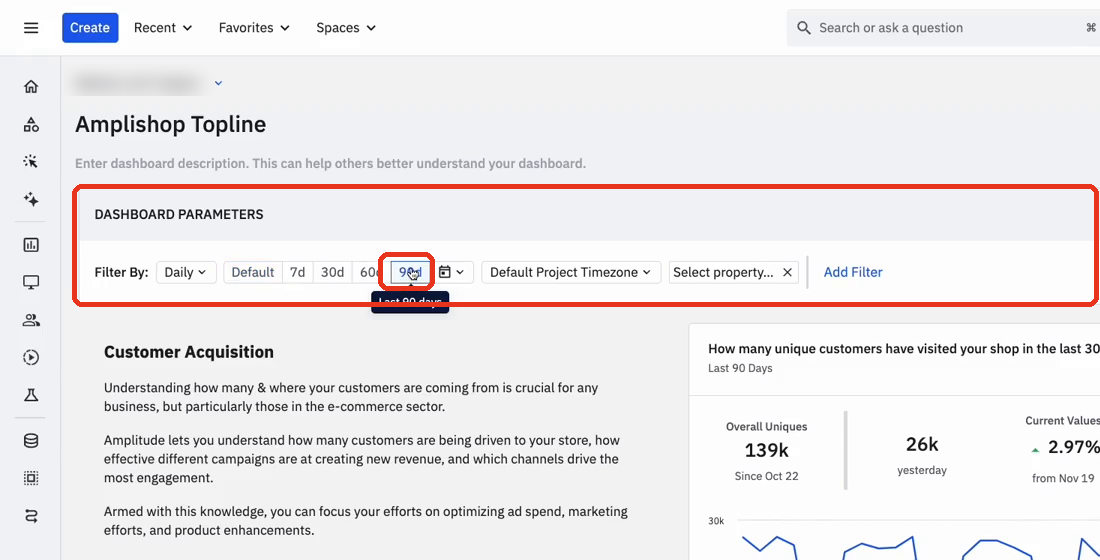
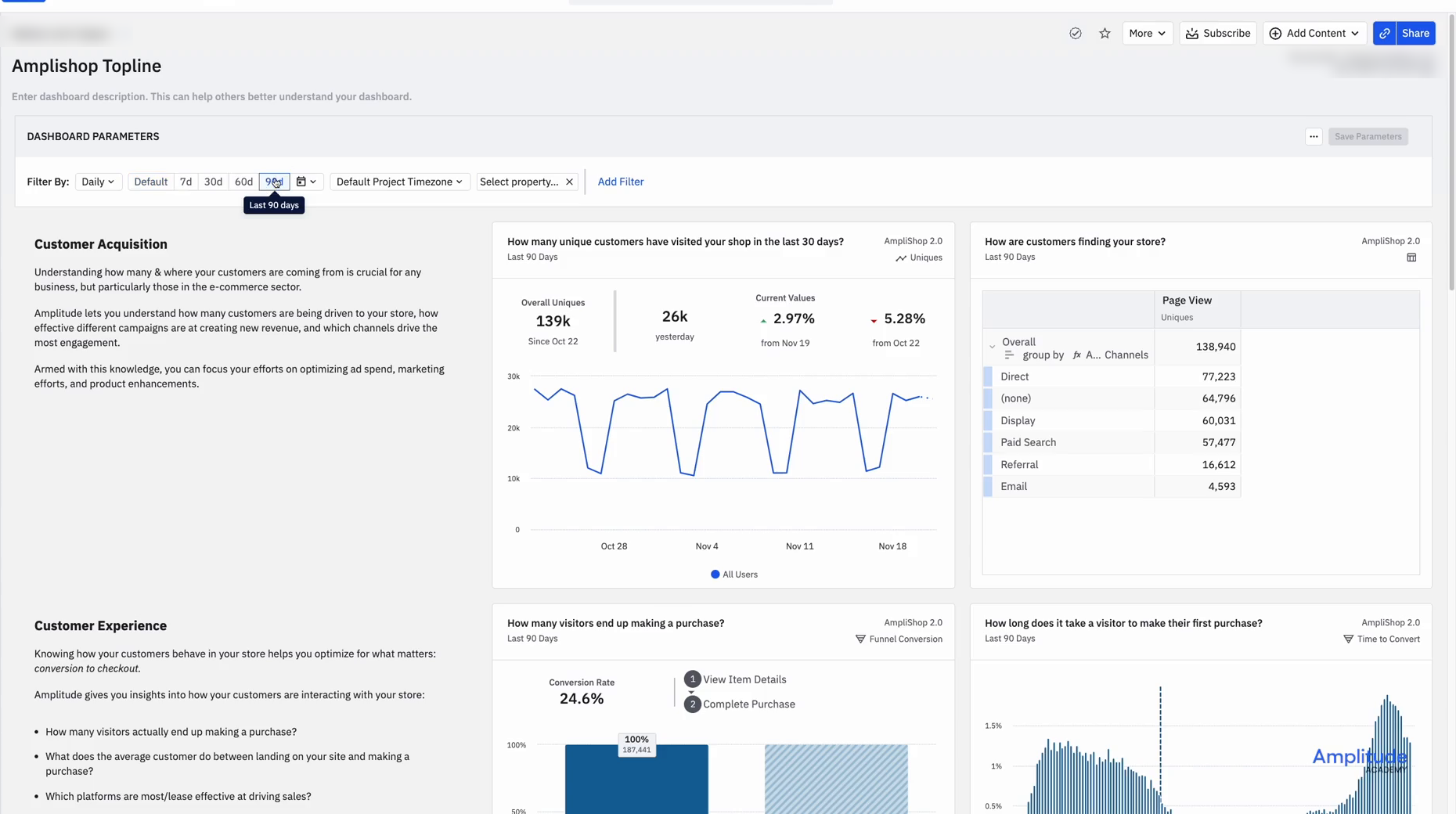
저장한 대시보드 위쪽 DASHBOARD PARAMETERS에서 집계 단위(Daily 등), 기간(7d·30d·60d·90d), 시간대, 속성 필터를 설정할 수 있습니다.
기간을 90d로 바꾸면 대시보드 안 모든 차트가 지난 90일 기준으로 조정됩니다.
이 설정은 대시보드 화면에만 적용되고 원본 차트의 파라미터는 유지되기 때문에 팀원이 만든 차트를 수정하지 않고도 같은 기간으로 맞춰 비교할 수 있습니다.
3. 직접 해보기
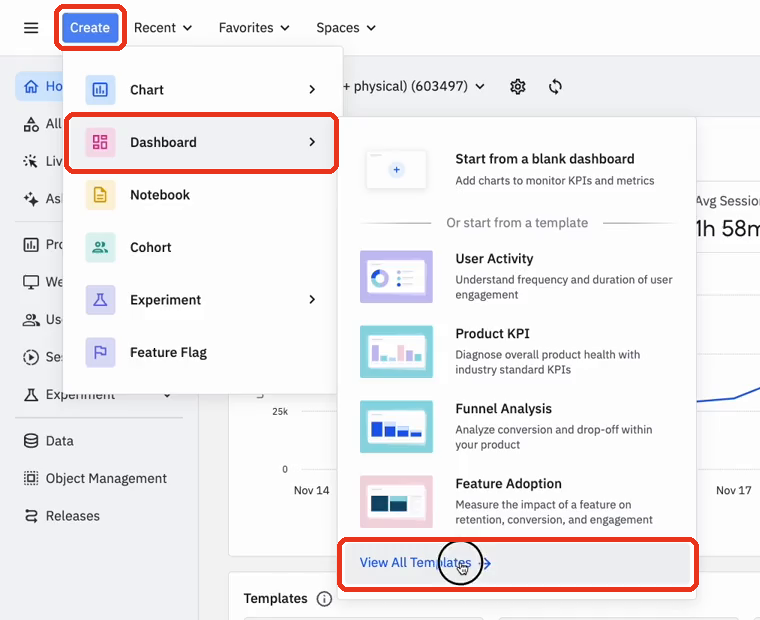
1단계
왼쪽 위 Create → Dashboard → View All Templates를 누릅니다.
빈 대시보드에서 시작하려면 Start from a blank dashboard를 누릅니다.
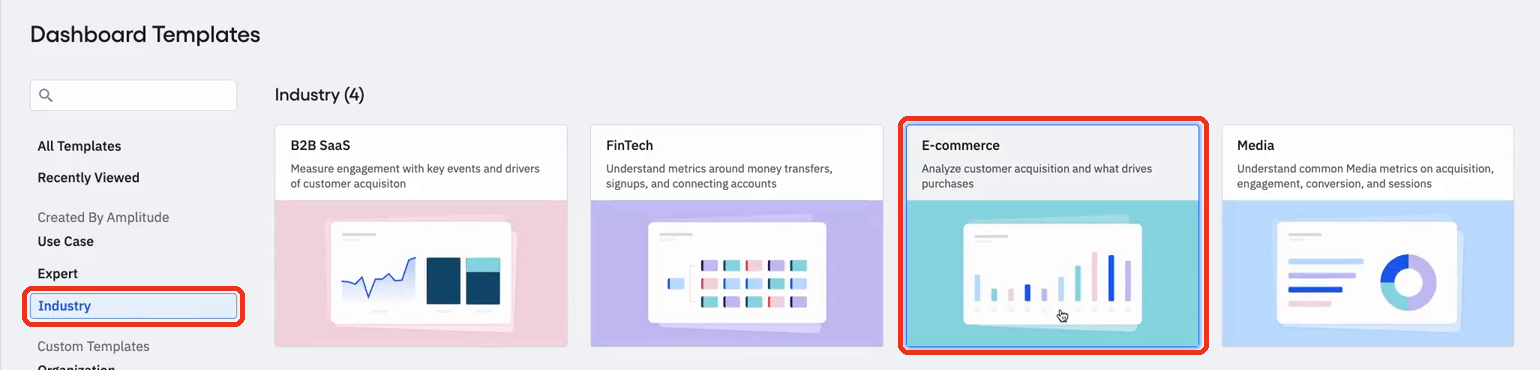
2단계
Dashboard Templates에서 Industry → E-commerce를 선택합니다.
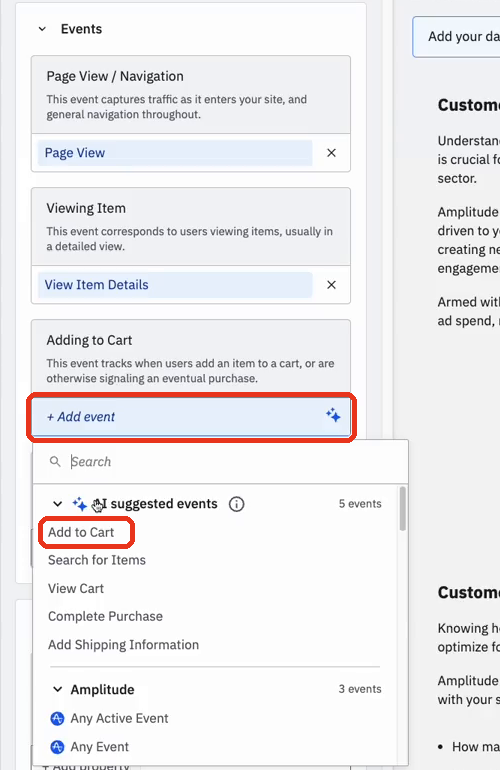
3단계
왼쪽 Events 슬롯마다 + Add event로 이벤트를 매핑하고, Properties에서 유입 채널 속성을 지정합니다.
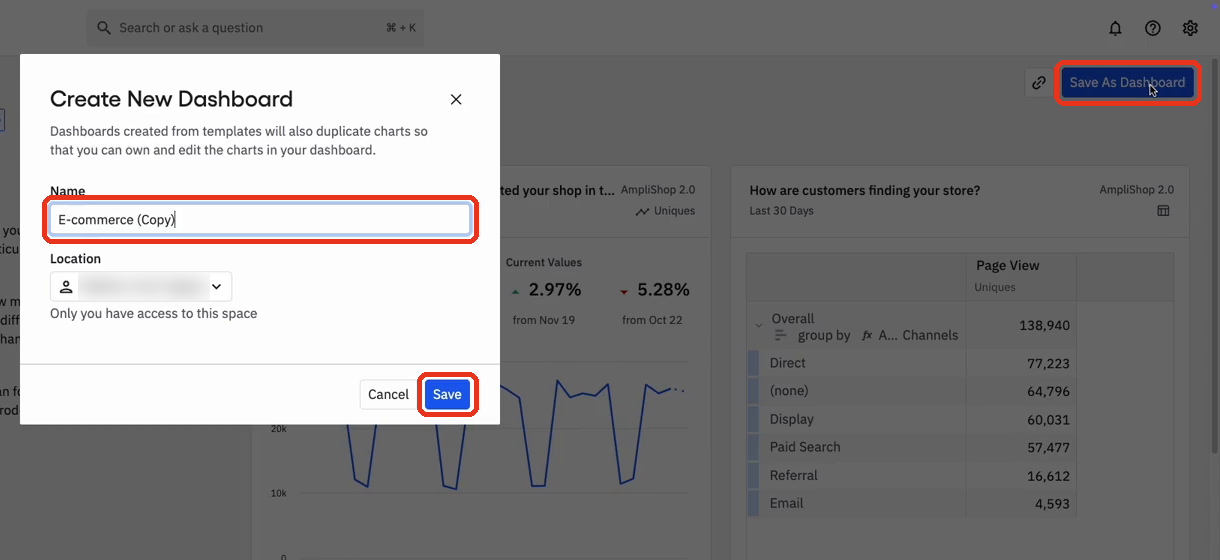
4단계
오른쪽 위 Save As Dashboard → Name 입력 → Save를 누릅니다.
저장하고 나면 이벤트 설정 대신 대시보드 파라미터가 표시됩니다.
5단계
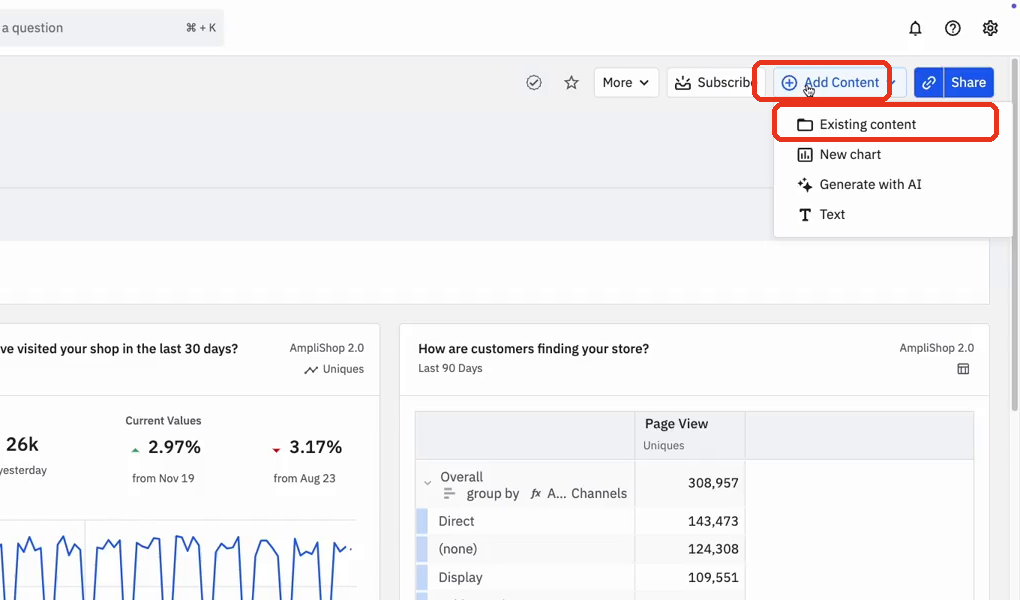
Add Content에서 Existing content(기존 차트·코호트), New chart, Generate with AI, Text 중 하나를 선택해 대시보드에 추가합니다.
추가한 차트는 맨 아래에 배치되고, 드래그로 위치를 바꿀 수 있습니다.
화면은 Amplitude Academy 강의 영상 기준이라 계정에 따라 메뉴 구성이 다를 수 있습니다.
결과 확인
대시보드 상단에 이름과 DASHBOARD PARAMETERS가 표시되고 템플릿 차트에 데이터가 나오면 완료입니다.
비어 있는 차트가 있다면 해당 슬롯에 매핑한 이벤트가 실제로 수집되고 있는지 이벤트 탐색기로 확인합니다.
연습 과제
템플릿 화면 왼쪽 위 View with demo data로 차트 구성을 먼저 확인한 뒤 우리 이벤트를 매핑해 저장해 보세요.
이어서 기간을 30d와 90d로 각각 바꿔 상품 조회 대비 구매 비율이 어떻게 달라지는지 분석해 보세요.
4. 공유와 협업 기능
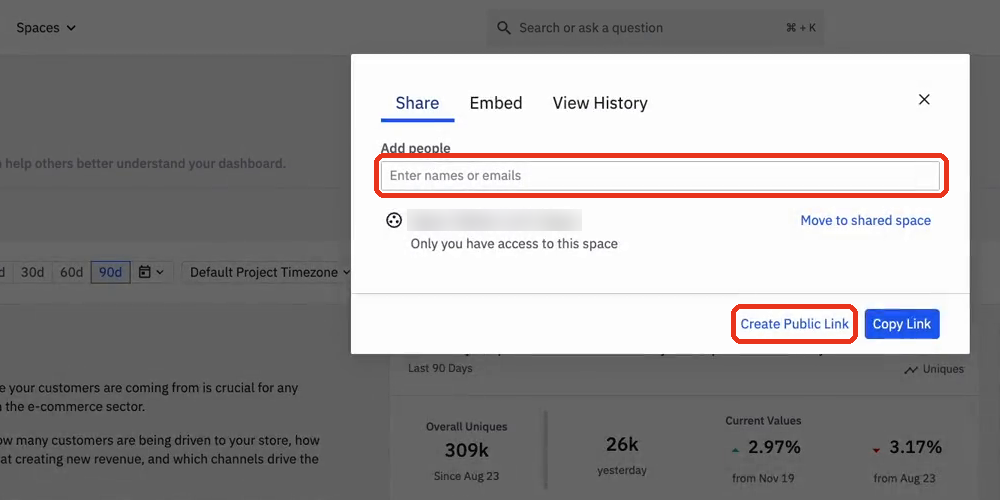
대시보드 오른쪽 위 Share에서 공유 대상과 권한을 정할 수 있습니다.
| 기능 | 위치 | 범위·권한 |
|---|---|---|
| 사용자 지정 공유 | Share → Add people | 조직 내 개인, 편집 또는 보기 권한 지정 |
| 링크 공유 | Share 왼쪽 링크 아이콘 | 조직 내 사용자, 기본 보기 전용 |
| 공개 링크 | Share → Create Public Link | 파트너·고객사 등 외부, 보기 전용 |
| 구독 | Subscribe | 반복 보고서 설정, 준비되면 알림 |
| 댓글 | More → Comment | 내부 사용자가 차트 옆에서 의견 공유 |
5. 템플릿으로 태그해 팀의 시작점으로 만듭니다
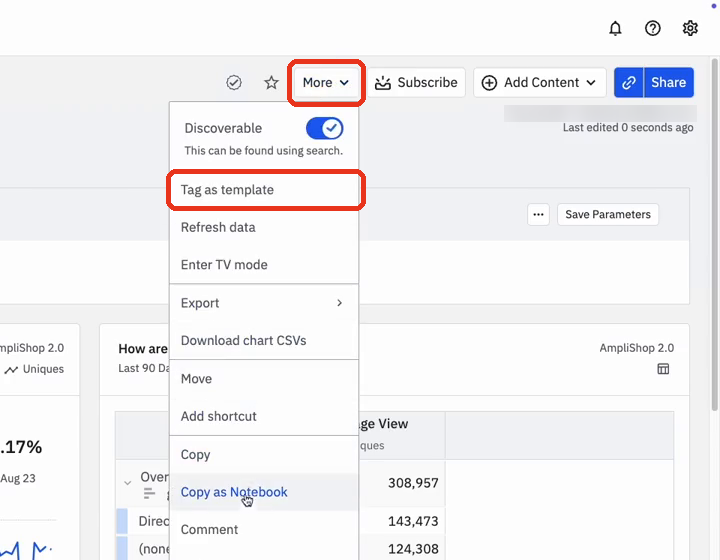
자주 쓰는 대시보드는 More → Tag as template으로 템플릿이 됩니다.
템플릿 상단에는 템플릿 지침(Template Instructions)을 적을 수 있어 어떤 이벤트를 매핑해야 하는지 팀원에게 안내할 수 있습니다.
템플릿 파라미터에서 대체할 이벤트를 지정하고 적용할 프로젝트를 추가하면 다른 프로젝트에서도 같은 구성으로 시작할 수 있습니다.
6. 실무에서는 이렇게 씁니다
| 활용 | 방법 | 결과 |
|---|---|---|
| 주간 경영 보고 | 핵심 지표 대시보드 + Subscribe | 캡처 없이 같은 화면으로 반복 보고 |
| 기간 비교 요청 대응 | DASHBOARD PARAMETERS 기간 변경 | 원본 차트 수정 없이 전체 차트 기간 통일 |
| 대행사·파트너 성과 공유 | Create Public Link | 외부에 보기 전용으로 최신 데이터 공유 |
| 브랜드·프로젝트 확장 | Tag as template + 템플릿 지침 | 팀원이 같은 지표 정의로 대시보드 시작 |
체크리스트: 대시보드를 팀에 공유하기 전에 확인할 것
- 템플릿 슬롯에 매핑한 이벤트가 실제 사용자 행동과 맞는가
(이벤트 탐색기로 직접 확인) - 대시보드 이름과 설명만 보고 목적을 알 수 있는가
- 외부 공유는 공개 링크(보기 전용)로 했는가
- 템플릿으로 태그했다면 템플릿 지침에 매핑할 이벤트를 적었는가
이 목록을 옆에 두고 순서대로 따라 해 보시면 됩니다.
팀이 같은 대시보드를 기준으로 분석하면 지표를 맞추는 데 쓰던 시간을 원인을 찾는 데 쓸 수 있습니다.
대시보드에서 변화가 보이면 해당 차트를 열어 어느 단계에서 사용자가 이탈하는지 분석해 보세요.
그 결과에 맞춰 개선할 페이지나 캠페인 대상 사용자 그룹을 정하면 됩니다.
위어드섹터는 Amplitude 공식 파트너입니다.
팀 공통 대시보드와 지표 정의를 같이 만들어 보고 싶으시다면 Amplitude 도입 상담 알아보기를 눌러 주세요.
참고 문서
함께 보면 좋은 글
재밌게 읽었어요
0