-
Paul
-
조회수 12
이벤트 세그먼테이션은 Amplitude(앰플리튜드)에서 특정 이벤트가 기간별로 얼마나 발생했는지 보여 주는 기본 차트입니다.
똑같은 이벤트를 분석했는데 차트마다, 팀마다 값이 다르게 나온다면 어디부터 확인해야 할까요?
차트 값은 무엇을, 어떻게 나눠서, 어떤 방식으로 집계했고, 어떤 사용자를 기준으로 분석했는지 네 가지 설정에 따라 달라지기 때문에 이 설정을 순서대로 확인하면 됩니다.
이번 글에서는 설정별로 값이 어떻게 달라지는지와 실제 설정 순서를 정리해 드리고자 합니다.
이미지는 Amplitude가 교육용으로 만든 음악 스트리밍 데모 서비스 AmpliTunes입니다.
1. 차트 값을 정하는 4가지 설정
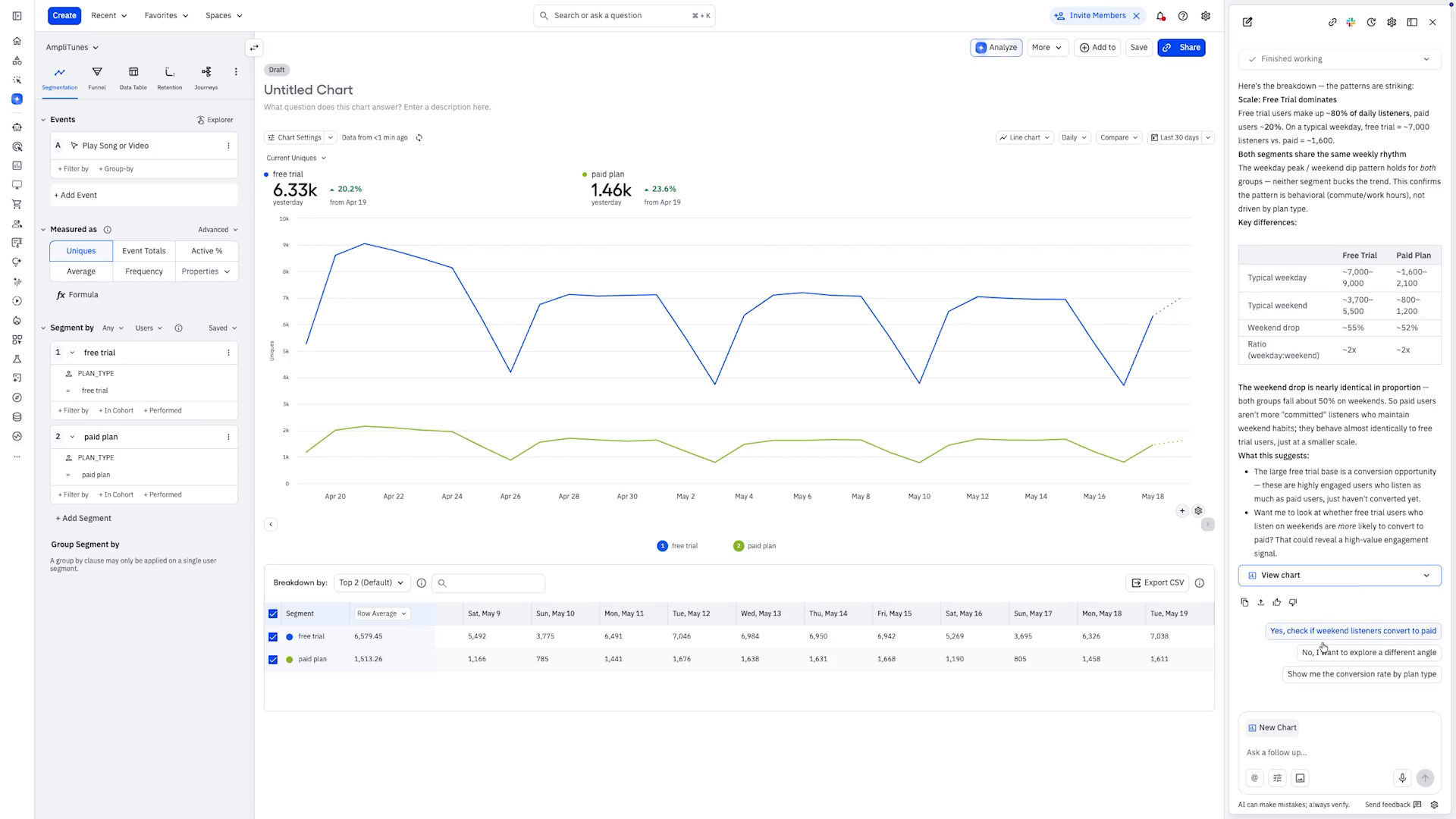
차트 왼쪽 패널의 네 가지 설정 중 하나만 바뀌어도 차트가 답하는 질문이 바뀝니다.
| 설정 | 패널 위치 | 하는 일 | 값에 미치는 영향 |
|---|---|---|---|
| 이벤트 + Filter by | Events | 집계할 이벤트와 조건을 정합니다 | 조건에 맞지 않는 이벤트는 집계에서 제외됩니다 |
| Group-by | Events 안 + Group-by | 결과를 속성값별로 나눠서 보여 줍니다 | 제외되는 사용자는 없습니다. 한 사용자가 여러 속성값에 해당하면 값마다 1명씩 집계됩니다 |
| Measured as | Measured as | 집계 방식을 정합니다 | Uniques·Event Totals·Average에 따라 값의 의미가 달라집니다 |
| Segment by | Segment by | 분석하고자 하는 사용자를 선택합니다 | 분석 기준(분모)이 바뀝니다. 조건에 맞지 않는 사용자는 제외됩니다 |
e.g. Genre = Pop 필터를 걸면 팝 재생 이벤트만 집계되고, Country로 Group-by하면 전체 사용자 데이터가 국가별로 나뉘어 보이며, Country = US로 Segment by하면 미국 사용자 데이터만 나옵니다.
2. 똑같은 이벤트라도 Measured as에 따라 값이 달라집니다
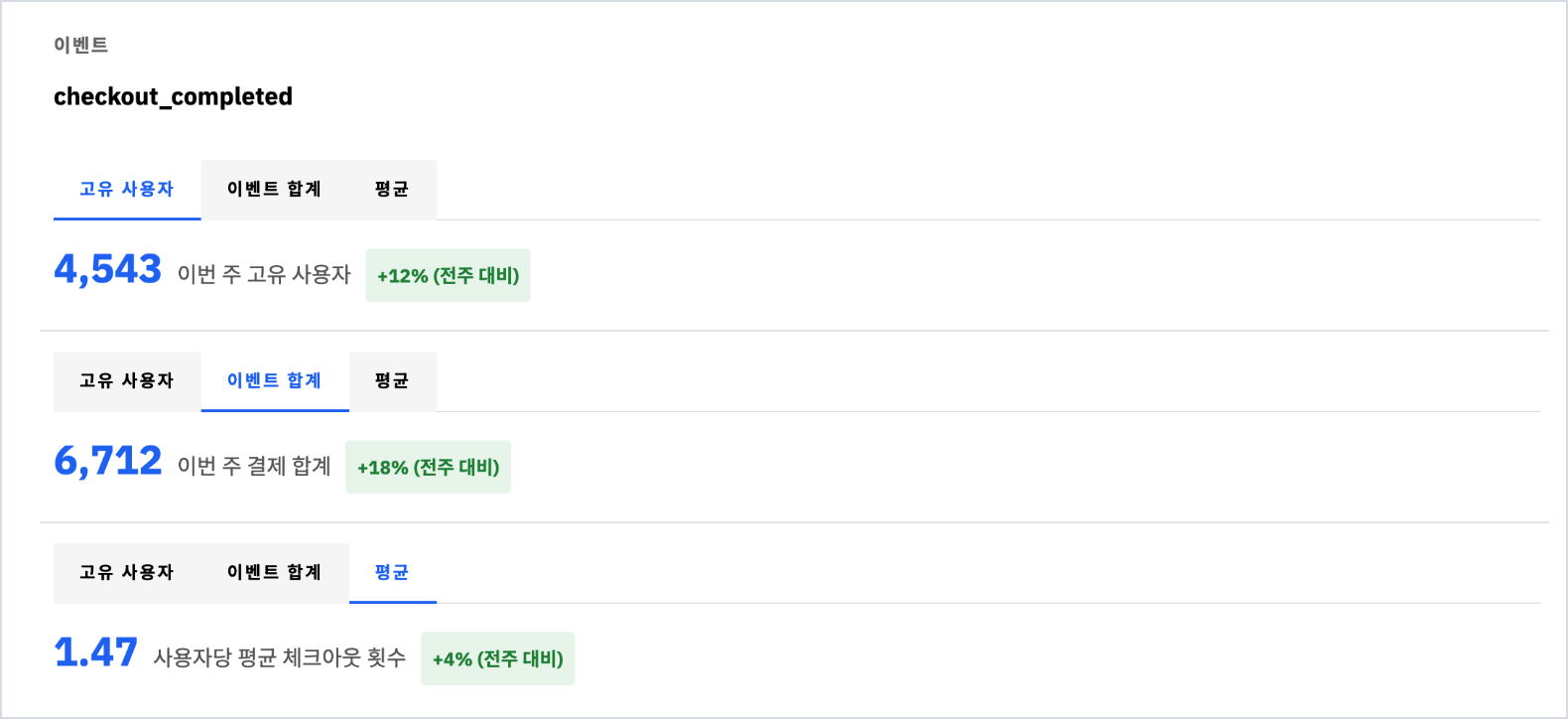
| 지표 | 집계 방식 | 답하는 질문 | checkout_completed 주간 예시 |
|---|---|---|---|
| Uniques | 같은 날 여러 번 발생해도 사용자 1명으로 집계 | 몇 명이 했는가 (도입 범위) | 4,543명 |
| Event Totals | 이벤트 발생 횟수를 모두 집계 | 몇 번 발생했는가 (볼륨) | 6,712건 |
| Average | Event Totals ÷ Uniques | 1인당 몇 번 했는가 (참여 깊이) | 1.47회 |
| Frequency | 사용자별 발생 횟수의 분포 | 몇 번 발생시킨 사용자가 얼마나 되는가 | — |
예시 값은 Amplitude Academy 강의의 checkout_completed 예시입니다.
Average는 집계 구간별로 계산되기 때문에 단순 나눗셈 결과와 소수점이 조금 다를 수 있습니다.
Event Totals는 항상 Uniques보다 크거나 같습니다.
위 예시처럼 Event Totals가 Uniques의 약 1.5배라면 같은 사용자가 결제를 여러 번 했다는 뜻입니다.
Uniques는 그대로인데 Average가 오르고 있다면 신규 사용자가 늘었다기보다 기존 사용자가 계속 구매를 하고 있는 것이죠.
둘 다 오르고 있다면 구매 사용자 수와 1인당 구매 횟수가 함께 늘고 있는 것입니다.
차트 유형을 바꿀 때도 같은 사용자를 중복 제거하는 단위가 차트 유형마다 다르기 때문에 값이 달라질 수 있습니다.
Uniques 기준 선 차트는 사용자를 하루 기준으로 중복 제거하고, 막대 차트는 선택한 기간 전체에서 중복 제거합니다.
그렇기 때문에 막대 차트의 Uniques가 하루 기준 값을 더한 것보다 작거나 같게 나오는 경우가 발생하는데, 이건 오류가 아니라 집계 단위가 다른 겁니다.
| 차트 유형 | 중복 제거 단위 | 이럴 때 씁니다 |
|---|---|---|
| 선 차트 | 하루 기준 | 기간 중 사용자 수가 늘고 줄어드는 흐름을 분석할 때 |
| 막대 차트 | 선택한 기간 전체 | 기간 동안 실제 사용자 수를 보고할 때, 속성값·세그먼트끼리 비교할 때 |
기본 지표로 답할 수 없는 계산은 Measured as 아래 Formula로 직접 정의할 수 있습니다.
(e.g. 장바구니 담기를 A, 결제 완료를 B 이벤트로 추가한 뒤 UNIQUES(B)/UNIQUES(A))
3. Group-by 값의 합이 전체 Uniques보다 큰 이유
Amplitude Academy의 확인 문제에 이런 사례가 나옵니다.
티켓 구매 고유 사용자를 범주별로 Group-by한 막대를 모두 더하면 898,569명인데, 실제 고유 구매자는 285,440명입니다.
왜 이런 결과가 나왔는지 알려드리겠습니다.
Group-by는 결과를 속성값별로 나눠서 보여 주기 때문에 여러 범주에서 구매한 사용자는 범주마다 1명의 다른 사용자로 집계됩니다.
그렇기 때문에 전체 사용자 수는 범주별 Uniques를 더하지 말고 Group-by를 해제한 상태의 Uniques로 확인해야 합니다.
| 구분 | Group-by | Segment by |
|---|---|---|
| 하는 일 | 같은 사용자 데이터를 속성값별로 나눠서 보여 줌 | 분석하고자 하는 사용자를 선택함 |
| 제외되는 사용자 | 없음 | 조건에 맞지 않는 사용자 전체 |
| 값을 더했을 때 | 전체보다 클 수 있음 (여러 속성값에 해당하는 사용자) | 세그먼트 조건이 겹치면 전체보다 클 수 있음 |
| 이럴 때 씁니다 | 카테고리·기기·국가별 비교 | 유료와 무료처럼 특정 사용자 그룹끼리 비교 |
4. 직접 해보기
1단계
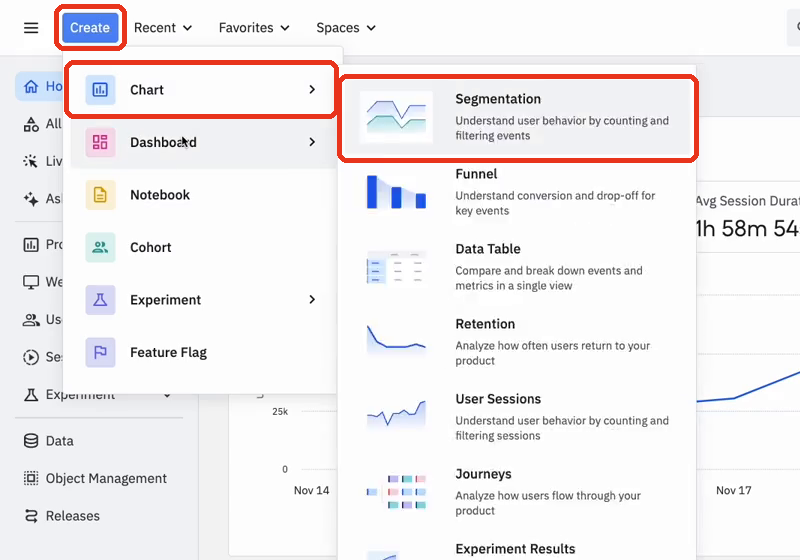
왼쪽 위 Create → Chart → Segmentation을 눌러 이벤트 세그먼테이션 차트를 엽니다.
2단계
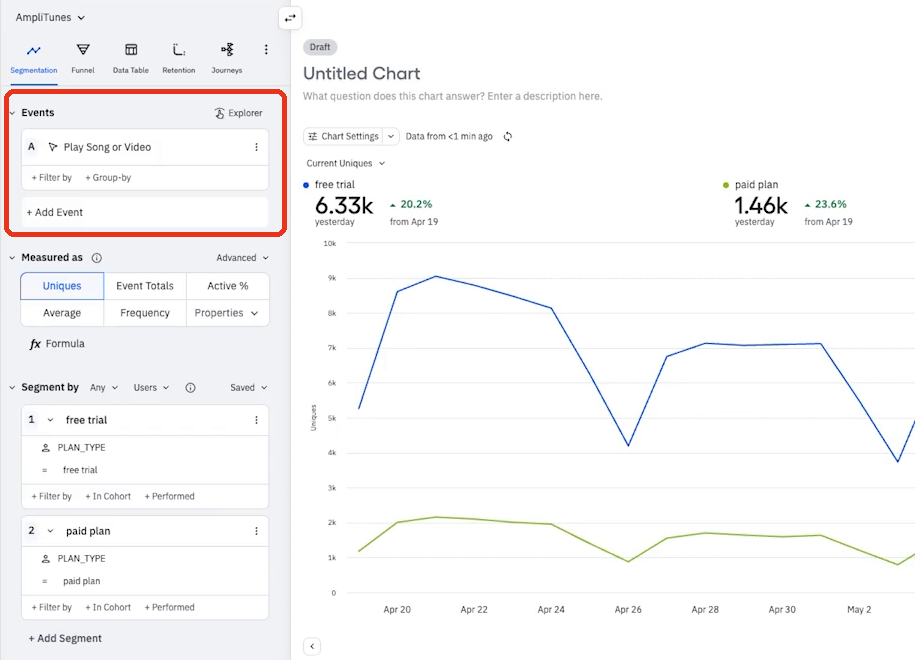
Events 칸에서 분석하고자 하는 이벤트를 선택하고, 필요하면 + Filter by로 이벤트 속성 조건을 겁니다.
3단계
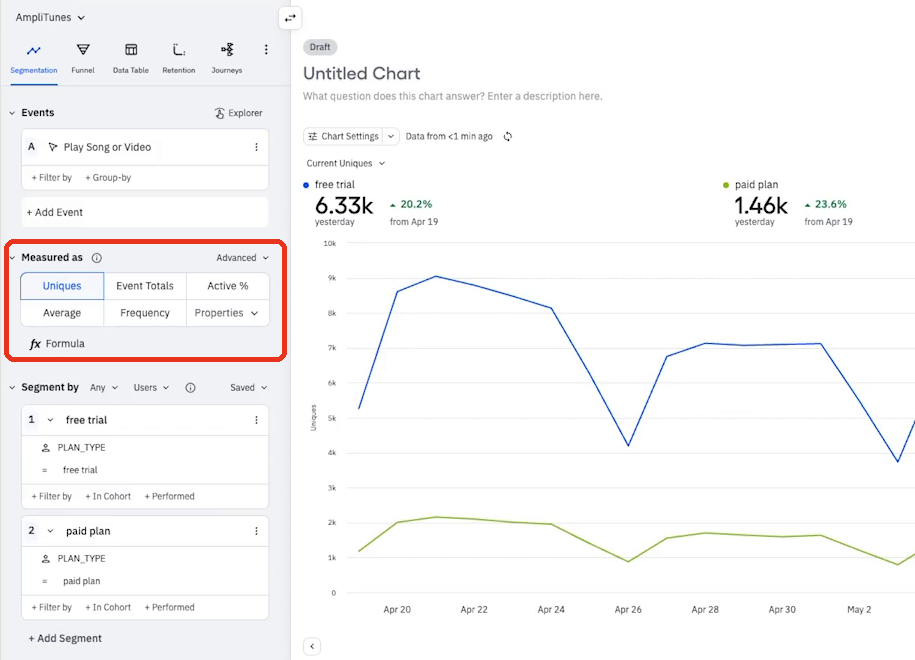
Measured as에서 집계 방식을 선택합니다.
기본값은 Uniques이며, 맞춤 계산은 Formula에서 설정할 수 있습니다.
4단계
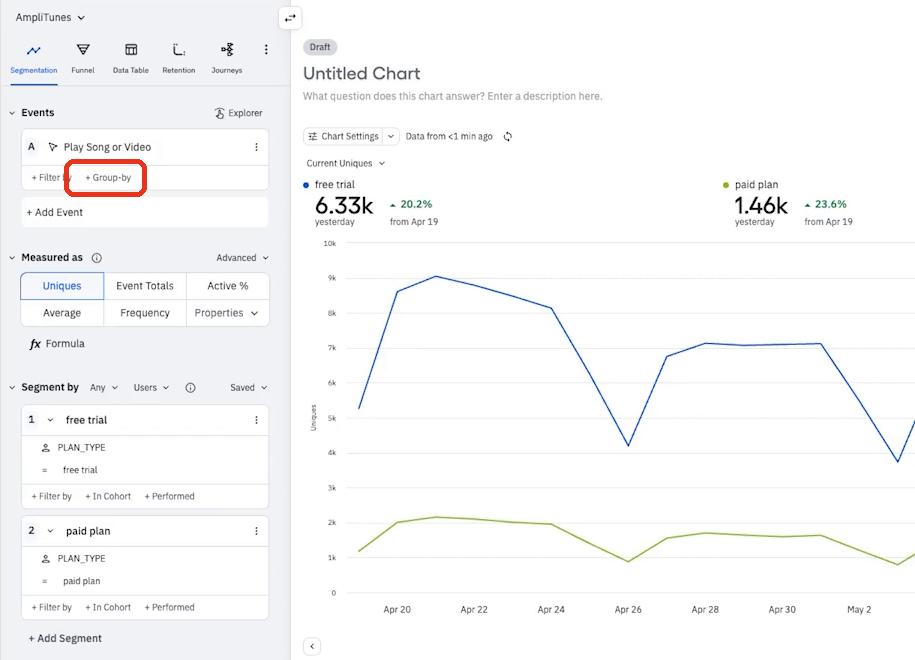
결과를 속성값별로 나눠서 분석하려면 이벤트 아래 + Group-by에서 속성을 선택합니다.
5단계
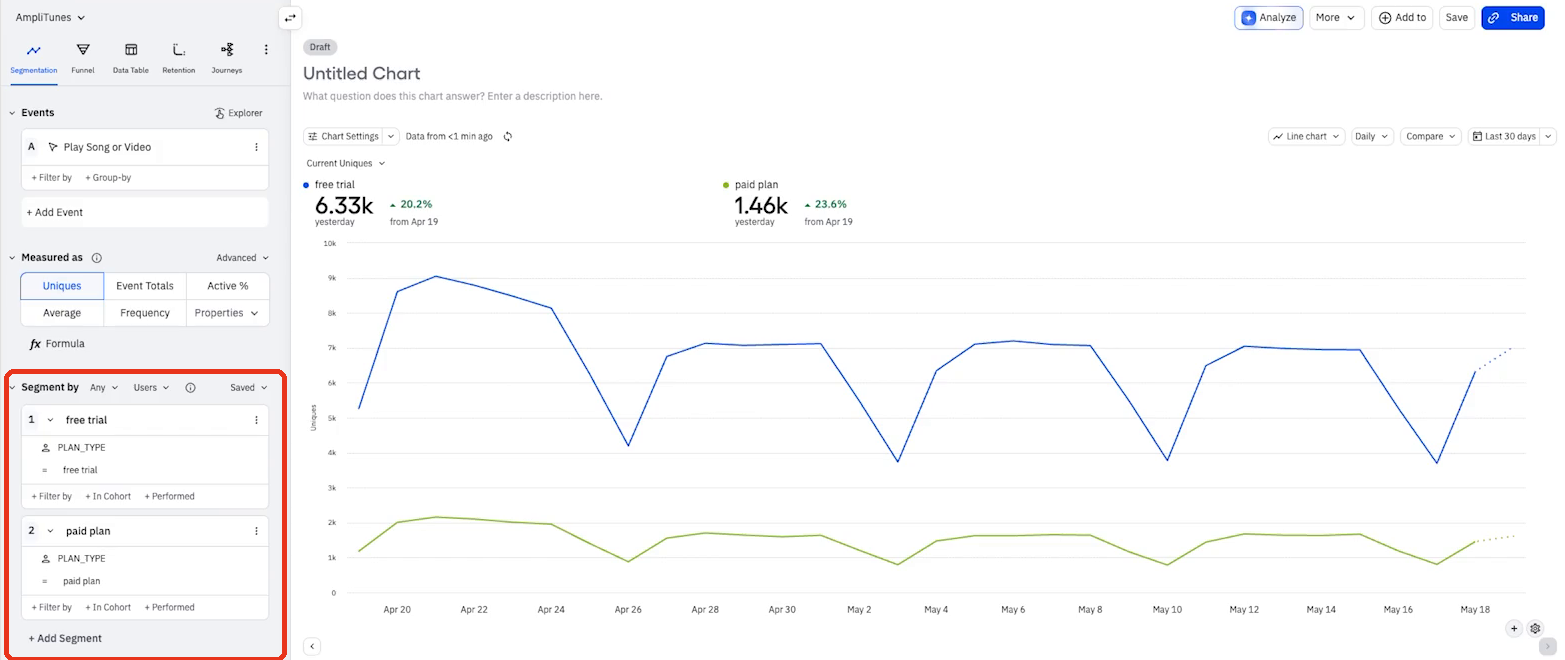
Segment by에서 분석하고자 하는 사용자 조건을 걸고, + Add Segment로 비교할 세그먼트를 추가합니다.
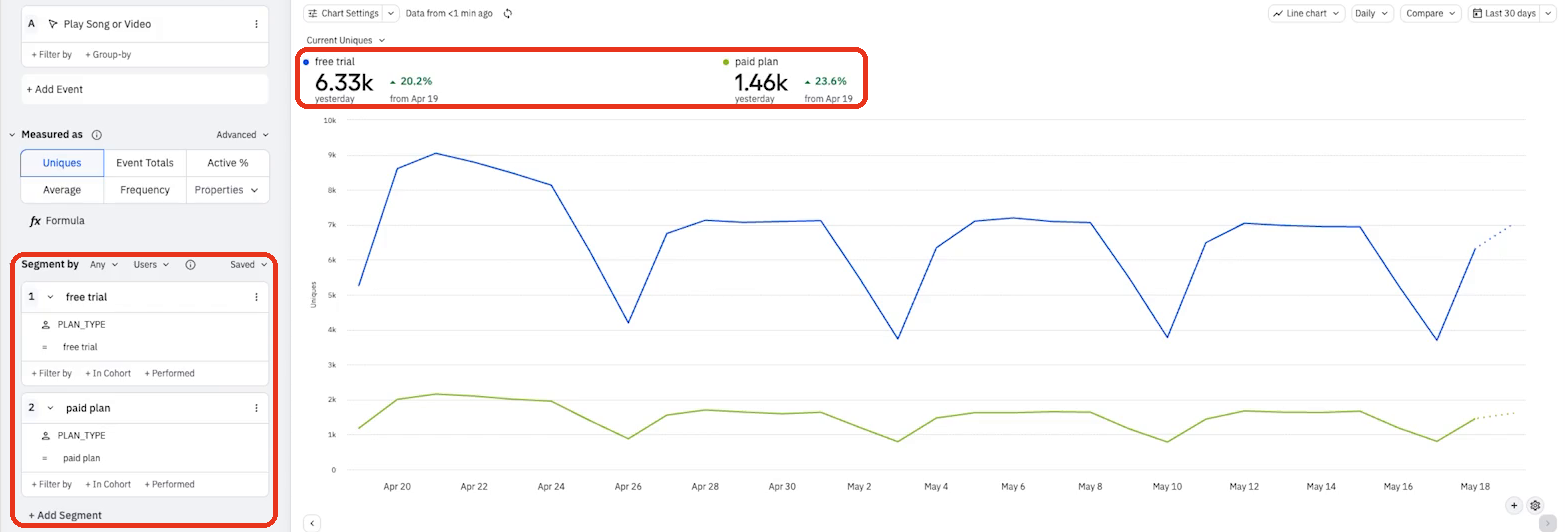
이미지는 PLAN_TYPE = free trial과 PLAN_TYPE = paid plan 두 세그먼트를 비교한 화면입니다.
화면은 Amplitude Academy 강의 영상 기준입니다.
강의에서는 같은 차트를 AI 대화창에 질문해 만들었고, 위 순서는 같은 설정을 직접 선택하는 방법입니다.
결과 확인
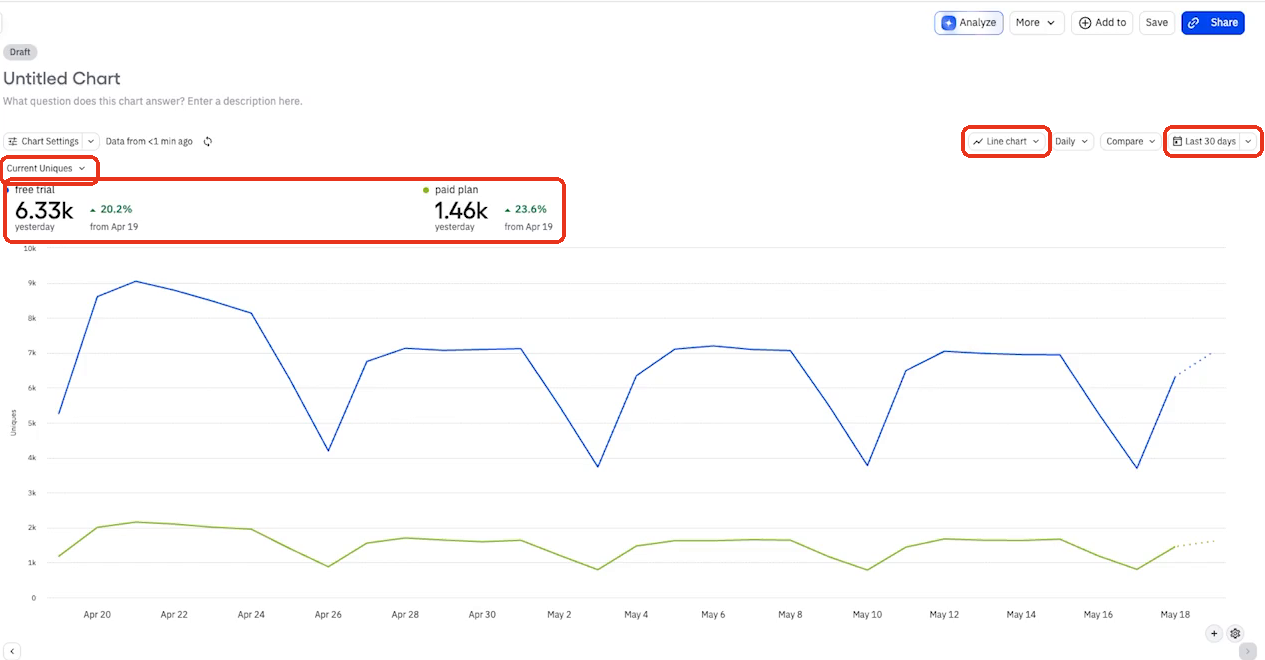
차트 상단에 집계 방식(Current Uniques)과 세그먼트별 값, 하단에 날짜별 추이가 나오면 설정이 끝난 것입니다.
Line chart 메뉴에서 차트 유형을, Last 30 days 메뉴에서 조회 기간을 바꿀 수 있습니다.
연습 과제
자주 발생하는 이벤트 하나를 선택해 지난 7일 데이터를 Uniques와 Event Totals로 각각 분석해 보세요.
두 값의 차이가 클수록 같은 사용자가 이벤트를 여러 번 발생시켰다는 뜻입니다.
이어서 막대 차트에서 Group-by로 나눈 값을 모두 더해 Group-by를 해제한 전체 Uniques와 비교해 보세요.
여러 속성값에 해당하는 사용자는 값마다 1명씩 집계되기 때문에 더한 값이 전체보다 크게 나오는 것을 직접 확인할 수 있습니다.
5. 실무에서는 이렇게 씁니다
| 활용 | 방법 | 결과 |
|---|---|---|
| 기능 도입 범위 리포트 | 기능 이벤트 + Uniques | 기능을 사용한 사용자 수를 중복 없이 확인 |
| 반복 구매 확인 | Event Totals ÷ Uniques 또는 Average | 신규 사용자 증가인지 기존 사용자의 반복 구매 증가인지 구분 |
| 플랜별 행동 비교 | Segment by 두 세그먼트 (free trial, paid plan) | 패턴이 모든 플랜에서 나오는지, 특정 플랜에서만 나오는지 구분 |
| 카테고리별 구매 비교 | Group-by 카테고리 + 전체 값은 Group-by 해제 후 확인 | 속성값별 합계를 전체 사용자 수로 잘못 보고하는 일 방지 |
체크리스트: 차트 데이터를 공유하기 전에 확인할 것
- Measured as를 차트 제목이나 설명에 적었는가
(Uniques·Event Totals·Average) - Group-by로 나눈 값의 합을 전체 사용자 수로 쓰고 있지 않은가
- 선 차트(하루 기준 중복 제거)와 막대 차트(기간 전체 중복 제거)의 Uniques를 섞어 비교하고 있지 않은가
- Segment by로 분석 기준이 바뀌었다면 어떤 사용자를 기준으로 분석했는지 같이 적었는가
이 목록을 옆에 두고 순서대로 따라 해 보시면 됩니다.
예산이나 우선순위를 정하기 전에 차트의 집계 기준부터 맞추면, 똑같은 이벤트를 두고 팀마다 다른 결론을 내리는 일을 줄일 수 있습니다.
집계 기준을 맞췄다면 어느 세그먼트와 어느 속성값에서 변화가 생겼는지 분석해 보세요.
그 결과에 맞춰 개선할 기능이나 캠페인 대상 사용자 그룹을 정하면 됩니다.
위어드섹터는 Amplitude 공식 파트너입니다.
팀의 차트 기준과 지표 정의를 같이 정리해 보고 싶으시다면 Amplitude 도입 상담 알아보기를 눌러 주세요.
참고 문서
함께 보면 좋은 글
재밌게 읽었어요
0