-
Paul
-
조회수 2
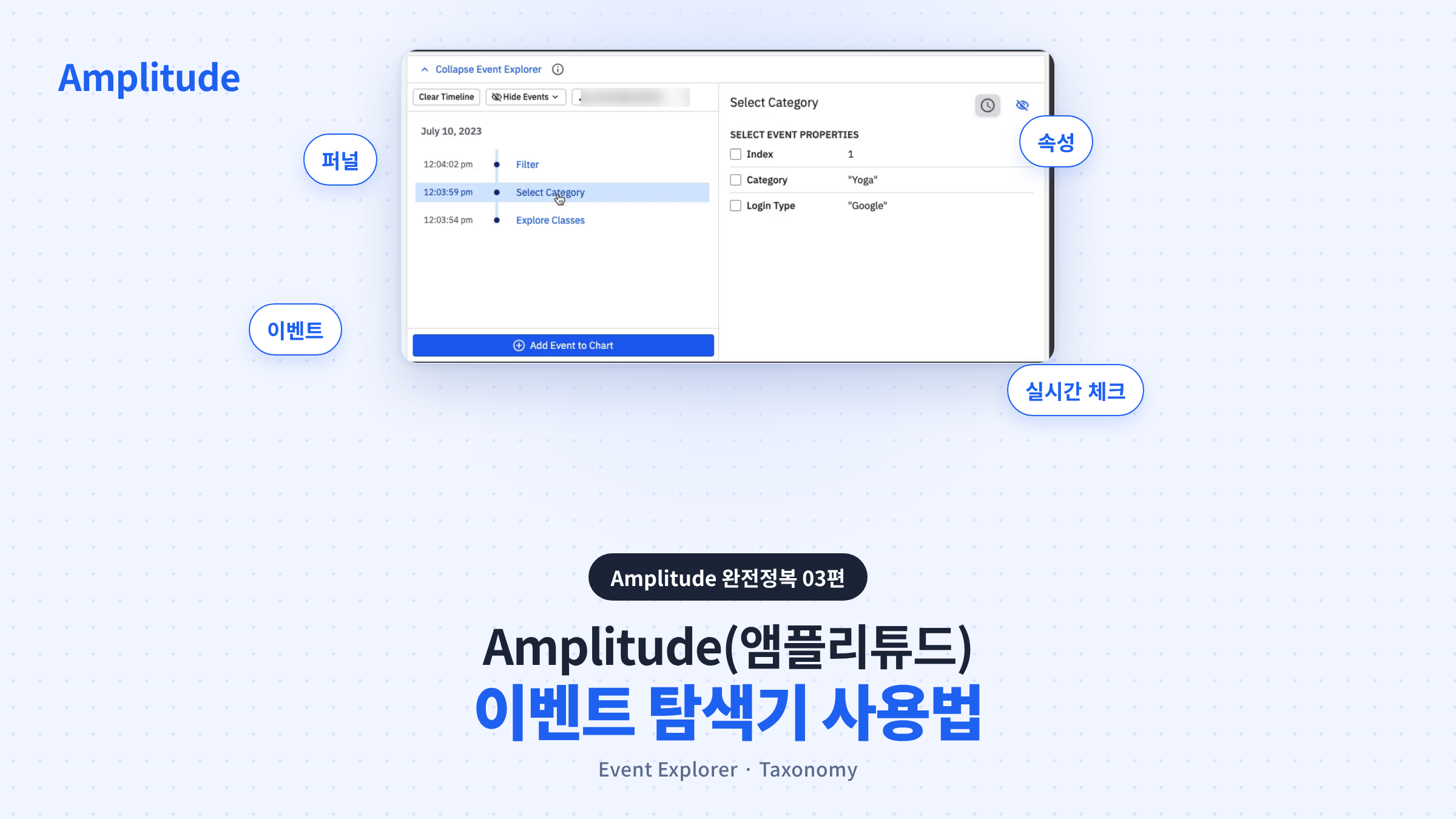
이벤트 탐색기는 Amplitude(앰플리튜드)에서 특정 사용자의 이벤트와 속성을 실시간으로 보여 주는 기능입니다.
이벤트 이름만 보고는 어떤 행동인지 헷갈릴 때, 어떻게 확인할 수 있을까요?
서비스에서 직접 행동하고, 그때 쌓이는 이벤트를 이벤트 탐색기에서 확인하면 됩니다.
이번 글에서는 이벤트 탐색기로 데이터 분류 체계를 파악하고 검수하는 방법을 정리합니다.
이미지는 Amplitude가 교육용으로 만든 피트니스 수업 서비스 AmpliFit입니다.
1. 데이터 분류 체계가 정리되지 않으면 차트 데이터가 틀립니다
데이터 분류 체계 : 이벤트와 속성에 어떤 이름을 붙이고 어떻게 나눴는지 정리한 것
초기 팀에서는 이 체계가 문서로 없거나, 있어도 실제 데이터와 다른 경우가 많습니다.
그러면 add_cart, Cart Add, 장바구니담기처럼 비슷한 이벤트 중 무엇을 퍼널에 넣어야 하는지 판단할 근거가 없습니다.
잘못 고른 이벤트로 만든 퍼널은 전환율이 실제와 다르게 나오고, 차트만 봐서는 그 오류를 알아차릴 수 없습니다.
Amplitude가 분류 체계를 자동으로 만들어 주지는 않습니다.
대신 이벤트 탐색기로 지금 쌓이고 있는 이벤트가 어떤 행동과 연결돼 있는지를 직접 확인해서 체계를 거꾸로 파악할 수 있습니다.
2. 이벤트 탐색기는 이벤트 스트림과 속성을 함께 보여줍니다
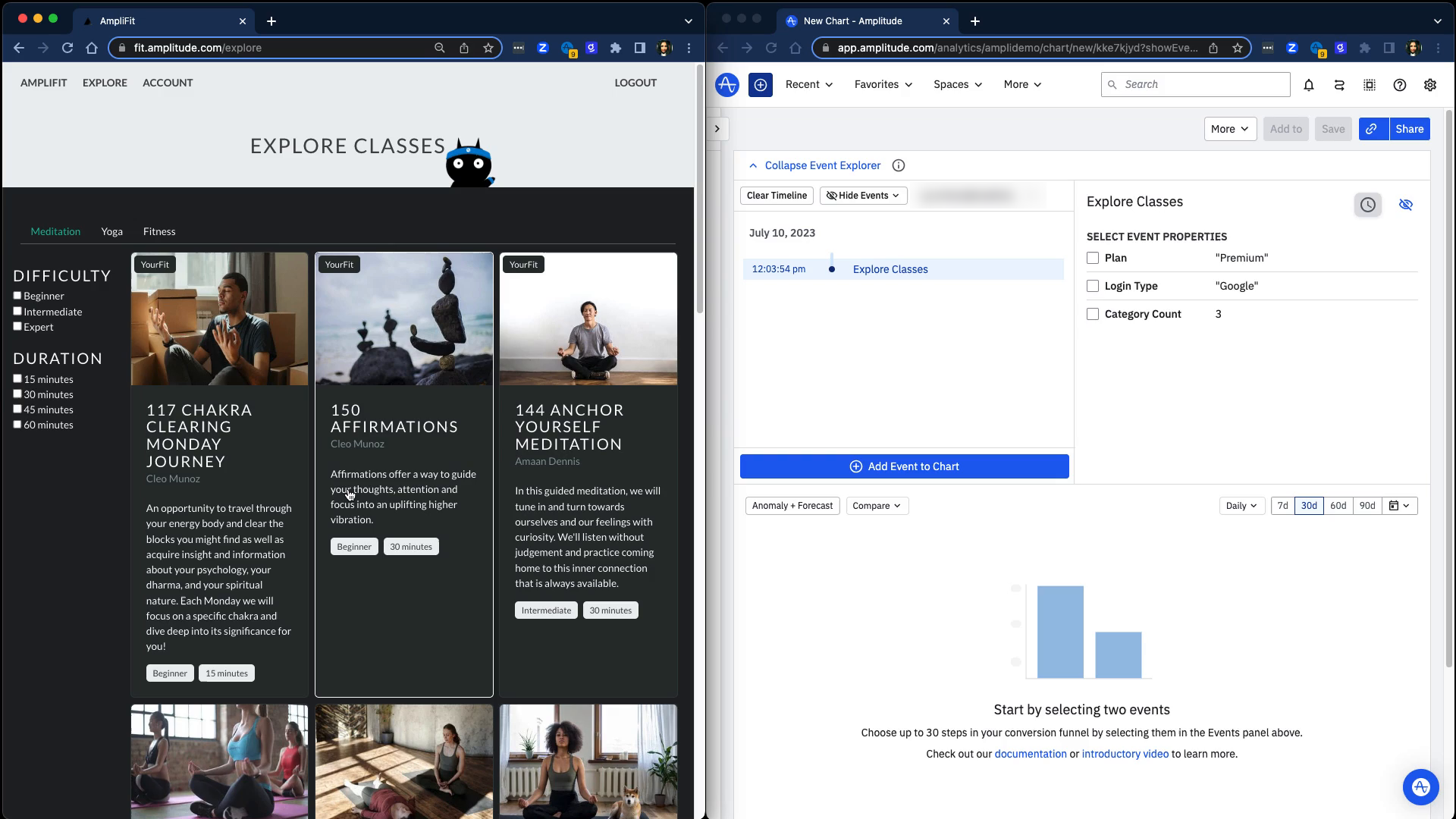
왼쪽 서비스에서 행동하면 오른쪽 이벤트 탐색기에 이벤트가 시간순으로 쌓입니다.
이벤트를 선택하면 오른쪽 패널에 그 이벤트의 속성이 표시됩니다.
사용자는 아래 값 중 하나로 지정합니다.
| 지정 기준 | 쓰는 경우 |
|---|---|
| 사용자 ID | 로그인한 상태 |
| 기기 ID, IP 주소 | 로그인 전 |
| 사용자 속성 | 로그인에 쓰는 값 등 나를 구분할 수 있는 값이 있을 때 |
지정하는 ID는 최근 30일 안에 활동한 사용자여야 합니다.
웹에서 JavaScript SDK를 쓴다면 Amplitude Event Explorer 크롬 확장 프로그램으로 내 사용자 ID를 바로 확인하고, Amplitude에서 열기로 제품 안 이벤트 탐색기로 넘어갈 수 있습니다.
제품 안 이벤트 탐색기에는 보이지 않는 Identify 이벤트도 크롬 확장 프로그램에서는 볼 수 있습니다.
3. 이벤트 탐색기를 여는 순서
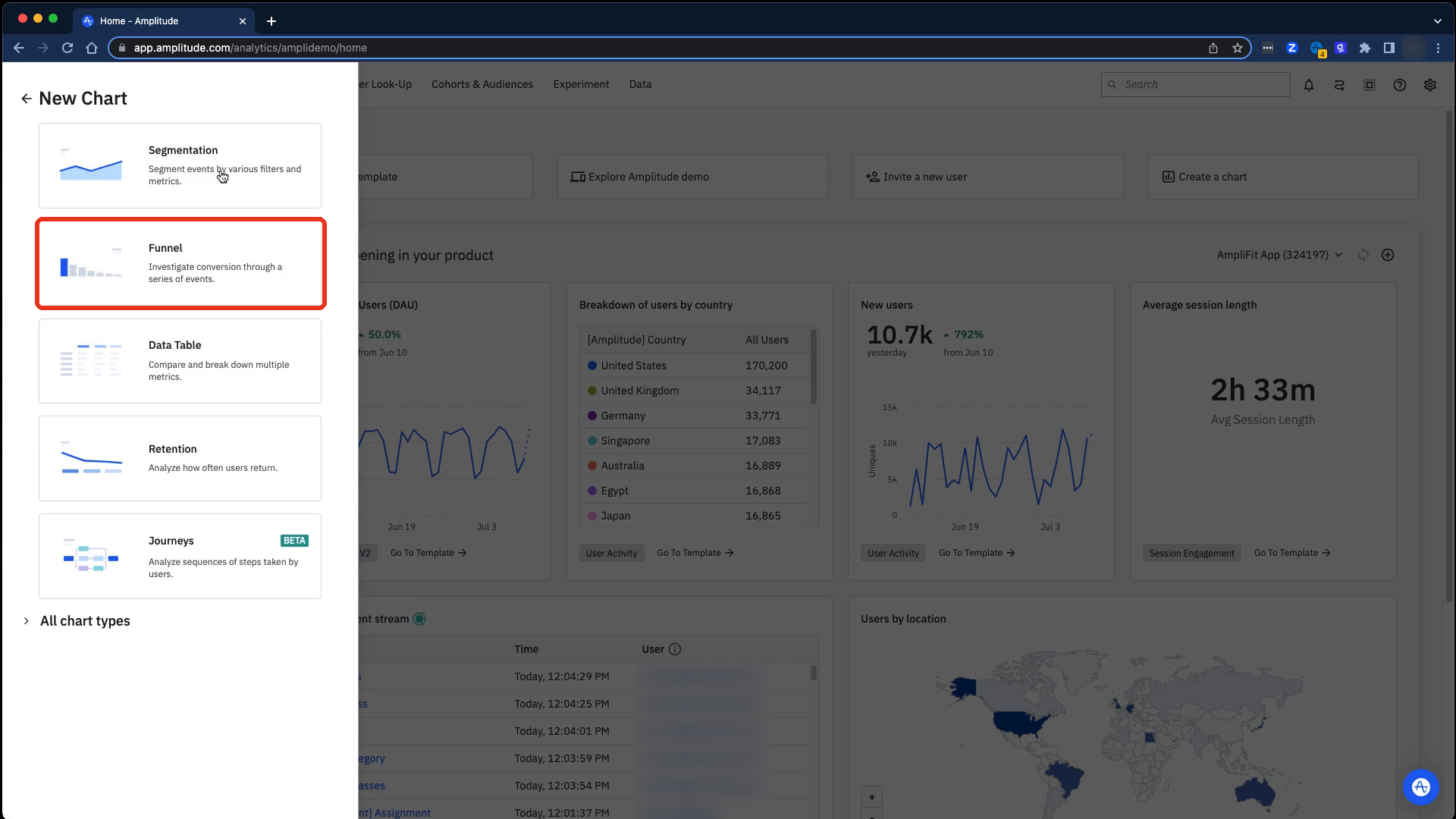
1단계. 상단 Create New → New Chart 창에서 분석할 차트 유형을 고릅니다. (e.g. Funnel)
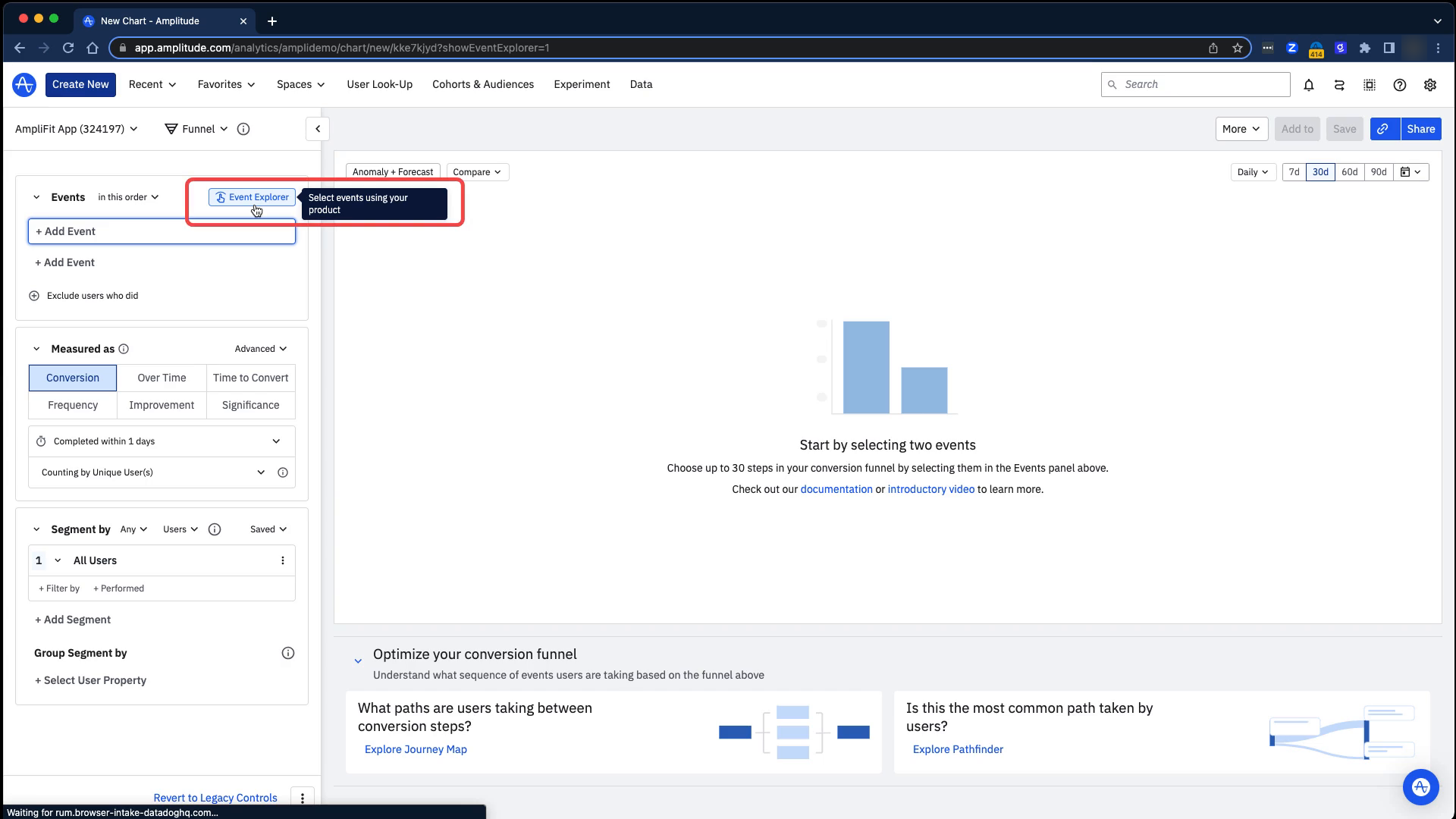
2단계. 차트 빌더 왼쪽 Events 모듈 오른쪽 위의 Event Explorer를 누릅니다.
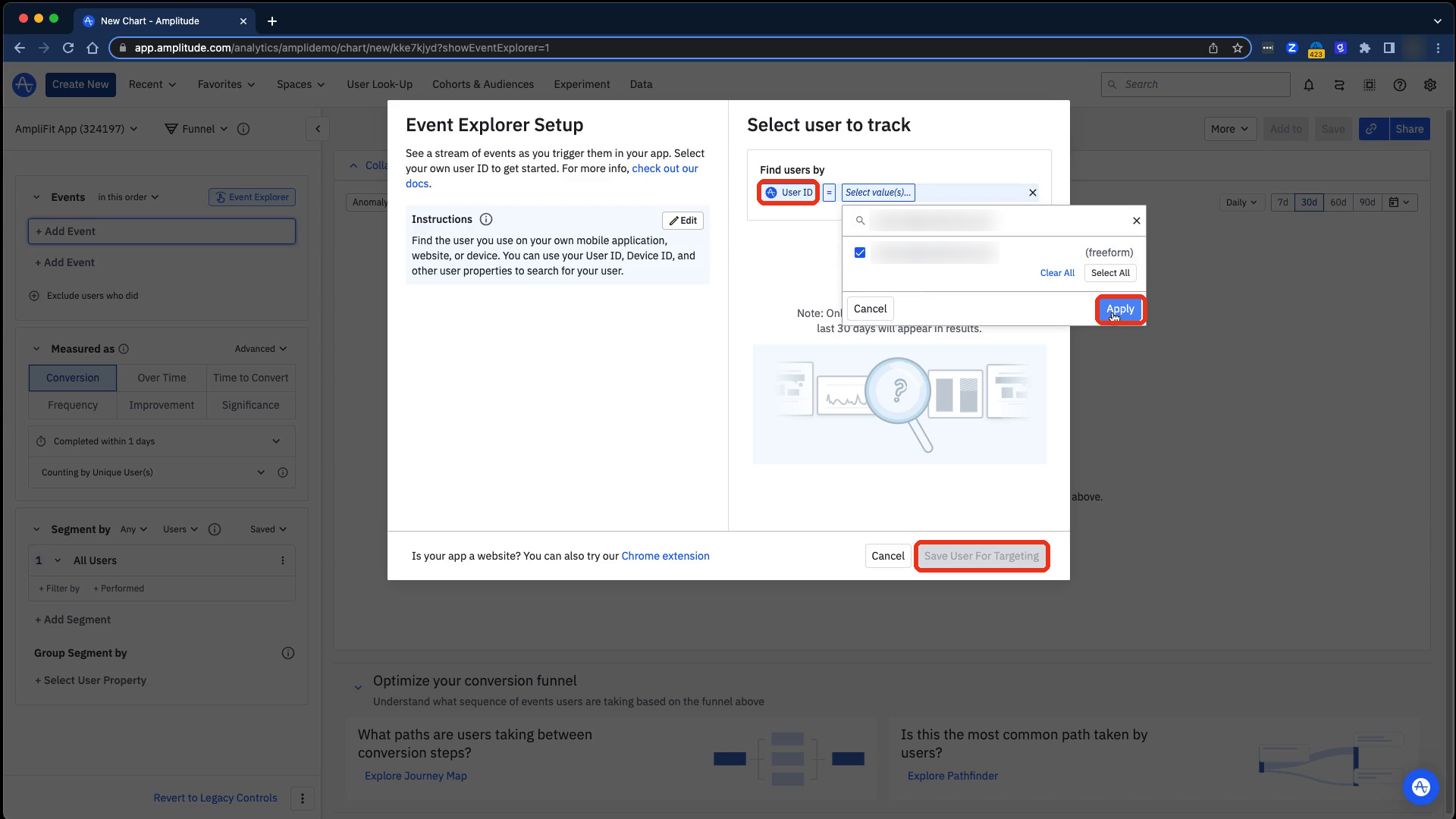
3단계. Event Explorer Setup 창의 Find users by에서 검색 기준을 고릅니다. 기본값은 IP address이고, User ID·Device ID·사용자 속성으로 바꿀 수 있습니다.
내 ID를 검색해 체크하고 Apply → Save User For Targeting을 누릅니다. 사용자당 한 번만 하면 됩니다.
4단계. 제품에서 확인할 행동을 수행하면 이벤트 스트림에 거의 실시간으로 올라옵니다.
이벤트를 선택하고 필요한 속성에 체크한 뒤 Add Event to Chart를 누르면 차트에 들어갑니다.
화면은 Amplitude Academy 강의 영상 기준입니다. 현재 문서에는 대상 드롭다운의 + Add new user로 사용자를 추가하는 방식으로 안내돼 있어, 계정에 따라 화면이 다를 수 있습니다.
4. 실무에서는 세 가지로 씁니다
| 활용 | 방법 | 결과 |
|---|---|---|
| 퍼널 이벤트 선정 | 전환 경로를 직접 따라가며 단계별 이벤트를 확인하고 Add Event to Chart | 실제 행동과 일치하는 퍼널 |
| 출시 후 계측 검수 | 새 기능을 직접 써 보며 이벤트와 속성이 빠지거나 이름이 틀리지 않았는지 체크 | 누락을 데이터가 쌓이기 전에 발견 |
| 필터 조건 설정 | 이벤트에 달린 속성 값을 보고 차트 필터를 바로 지정 | Plan = Premium처럼 정확한 조건 |
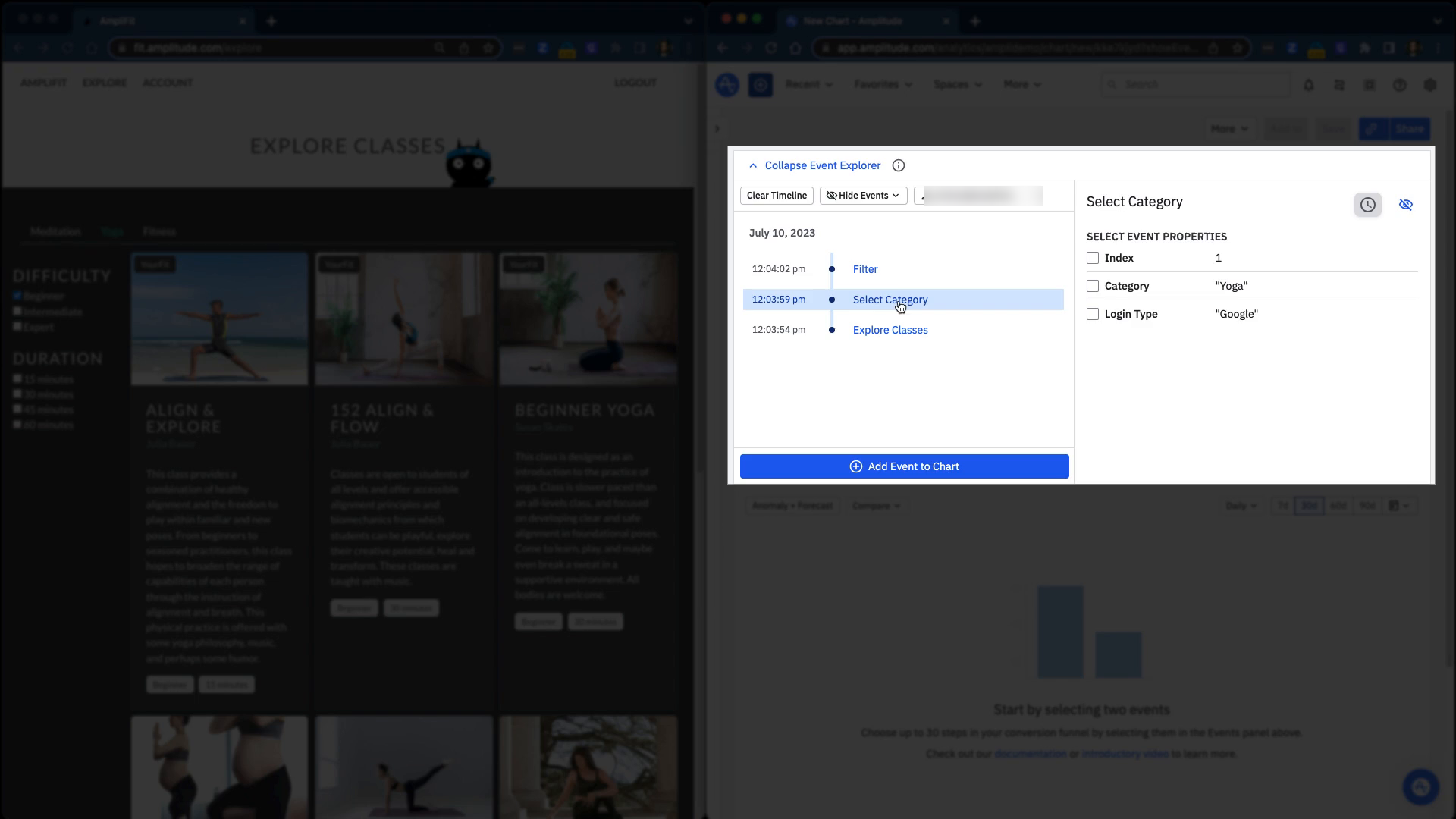
Select Category 이벤트를 선택하면 Category = Yoga 속성이 보입니다.
이 값을 체크해서 차트에 넣으면 요가 카테고리를 고른 사용자만 따로 볼 수 있습니다.
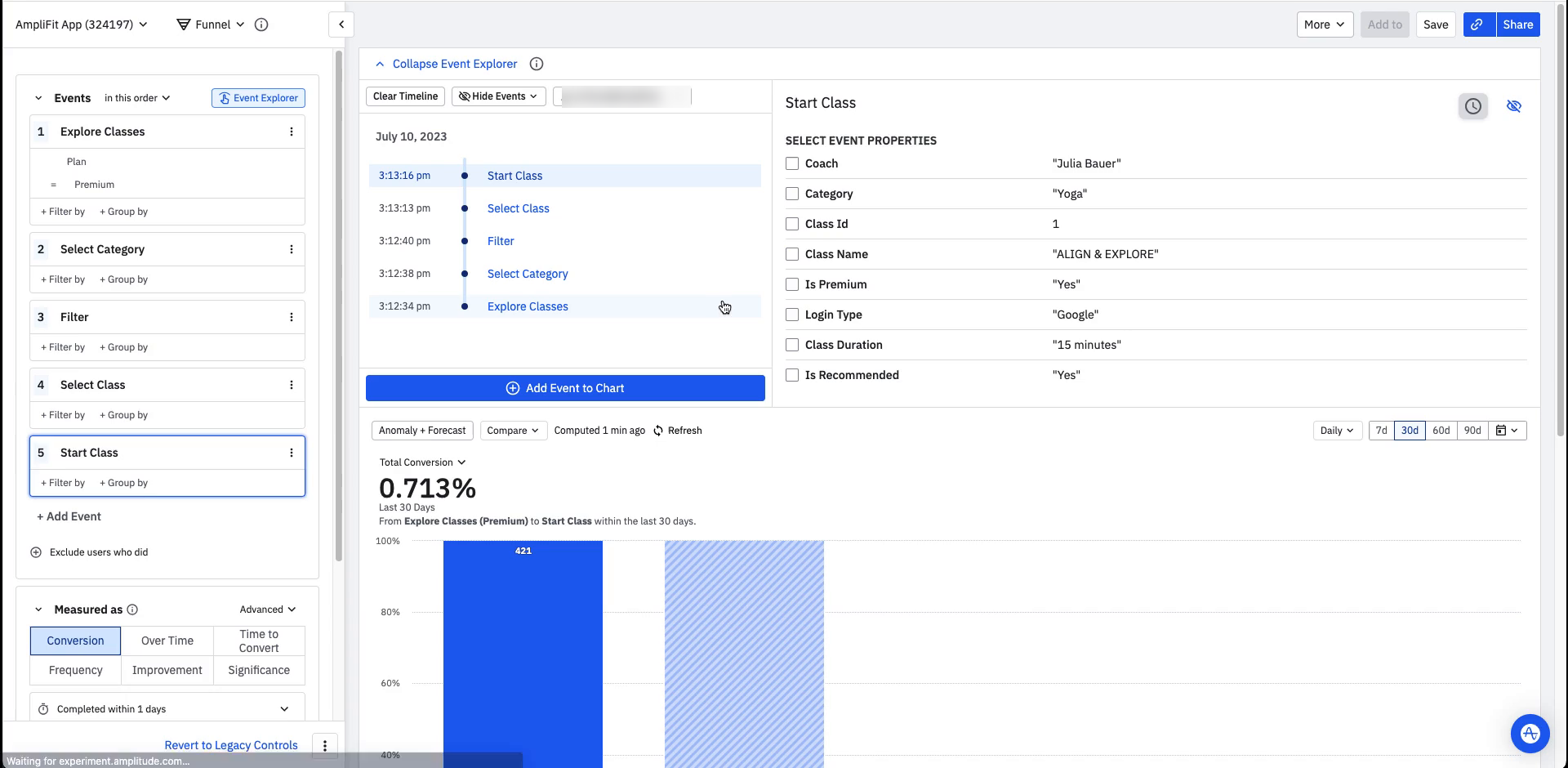
이벤트 탐색기로 확인한 이벤트 5개를 순서대로 넣은 퍼널 설정 화면입니다.
첫 단계에는 Plan = Premium 조건을 걸었고, 차트는 전체 전환율을 계산합니다.
체크리스트: 이벤트 탐색기를 쓰기 전에 확인할 것
혼자 확인할 것
- 내 사용자 ID(또는 기기 ID·IP 주소)를 알고 있는가
- 최근 30일 안에 활동한 계정인가
처음 한 번만 개발자와 확인할 것
- 사용자 ID에 이메일 같은 개인정보나 바뀔 수 있는 값을 쓰고 있지 않은가
- 이벤트를 배치로 보내서 이벤트 탐색기에 바로 보이지 않는 구조인가
이벤트 탐색기로 이벤트와 행동의 연결을 확인해 두면, 퍼널과 세그먼테이션 차트의 데이터를 믿고 쓸 수 있습니다.
그 위에서 어느 단계에서 빠지는지, 그 단계를 고치면 매출이 오르는지를 검증하면 됩니다.
위어드섹터는 Amplitude 공식 파트너입니다.
데이터 분류 체계 정리부터 같이 보고 싶으시다면 Amplitude 도입 상담 알아보기를 눌러 주세요.
참고 문서
함께 보면 좋은 글

재밌게 읽었어요
0