-
데분가
-
조회수 2
복잡한 타겟팅을 개발 요청 없이 대시보드에서 끝내는 NextGen Segment Builder
들어가며
“최근 2주 동안 접속하지 않았고, 예전에 세 번 이상 구매했거나 VIP 등급인 유저”처럼 조건이 두세 겹만 겹쳐도, 도구에 따라서는 이걸 구현하려면 데이터팀에 추출을 요청해야 합니다. CleverTap의 NextGen Segment Builder는 이런 다중 조건을 대시보드 화면에서 직접 쌓아 올릴 수 있게 해주는 것이 강점입니다. 이번 글에서는 세그먼트가 어떤 재료와 유형으로 만들어지는지 살펴보고, 실무에서 자주 쓰는 세그먼트 세 가지를 대시보드에서 직접 만들어봅니다.
1. 세그먼트의 재료 : 속성과 행동
CleverTap에서 세그먼트 조건은 크게 유저 속성과 유저 행동 두 가지 재료로 만들어집니다.
| 조건 유형 | 설명 | 예시 |
|---|---|---|
| 유저 속성(User Property) | 가입이나 이용 중에 수집된 유저의 특성 | 등급이 Gold인 유저, 특정 지역 유저 |
| 행동한 것 | 특정 이벤트를 수행한 유저 | 최근 90일 내 구매를 완료한 유저 |
| 행동하지 않은 것 | 특정 이벤트를 수행하지 않은 유저 | 최근 30일 동안 앱을 실행하지 않은 유저 |
| 유저 버킷(User Bucket) | 시스템이 부여하는 유저 구분 속성 | 실험군, 대조군 분리 등 |
특히 “하지 않은 것”을 조건으로 쓸 수 있다는 점이 리텐션 마케팅에서 중요합니다. 이탈 방지 캠페인의 대부분은 “무언가를 하지 않은 유저”를 찾는 데서 시작하기 때문입니다.
2. 먼저 고를 것 : 세그먼트 유형 세 가지
세그먼트를 만들 때 가장 먼저 정하는 것은 조건이 아니라 세그먼트 유형입니다. 유형에 따라 유저가 세그먼트에 들어오는 방식이 달라지기 때문입니다. CleverTap은 세그먼트를 세 가지 유형으로 나눕니다.
| 유형 | 유저가 들어오는 방식 | 이럴 때 씁니다 |
|---|---|---|
| Past Behavior(과거 행동) | 정해진 과거 기간의 행동을 기준으로 계산 | 최근 30일 구매자 대상 교차 판매, 90일 미접속자 윈백 |
| Live(라이브) | 유저가 조건에 맞는 행동을 하는 그 순간 편입 | 장바구니에 담고 10분 안에 결제하지 않은 유저에게 리마인드 |
| Custom List(리스트 업로드) | CSV 파일이나 API로 유저 목록을 직접 업로드 | 외부 CRM에서 뽑은 VIP 명단으로 캠페인 |
어떤 유형을 고를지는 이렇게 생각하면 쉽습니다. “지난 한 달 동안 어땠는가”를 기준으로 삼고 싶다면 Past Behavior, “지금 이 행동을 한 사람에게 바로 말을 걸고 싶다”면 Live, “이미 가지고 있는 명단”이 있다면 Custom List입니다. 라이브 세그먼트는 들어오는 조건에 따라 다시 여러 종류로 나뉘는데, 자세한 내용은 06편에서 다룹니다.
3. 조건은 AND와 OR의 조합이다
아무리 복잡해 보이는 타겟팅도 결국 여러 조건을 AND(모두 만족)와 OR(하나라도 만족)로 엮은 것입니다. 문제는 AND 안에 OR가 들어가는 식으로 조건이 중첩되면, 설계 실수가 생기기 쉽다는 점입니다.
NextGen Segment Builder에서는 조건 하나하나를 규칙(Rule), 여러 규칙을 묶은 단위를 규칙 그룹(Rule Group)이라고 부릅니다. 규칙끼리, 그리고 규칙 그룹끼리 AND나 OR로 연결해서 원하는 조건을 만듭니다.
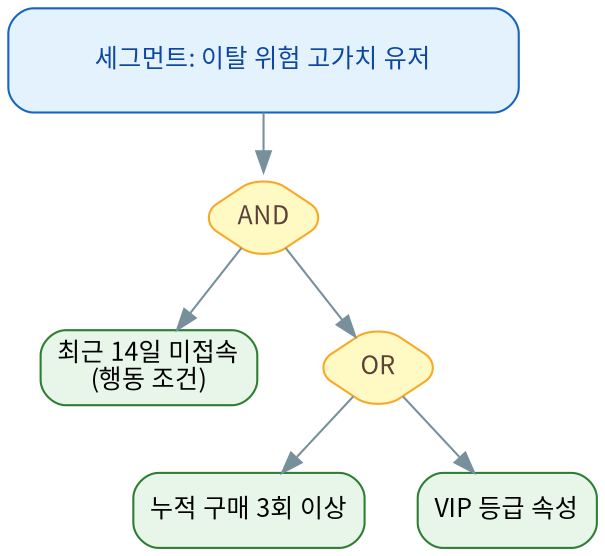
그림 1. ‘이탈 위험 고가치 유저’ 세그먼트를 AND/OR 조건 트리로 구성한 예시
출처: CleverTap Segmentation 공식 문서를 바탕으로 재구성한 예시
위 예시는 “최근 14일 미접속”이라는 행동 조건과, “누적 구매 3회 이상 또는 VIP 등급”이라는 조건을 AND로 묶은 세그먼트입니다. OR로 묶인 두 조건을 하나의 규칙 그룹으로 만들고, 그 그룹을 미접속 조건과 AND로 연결하는 구조입니다. 실제로 만드는 방법은 4장의 예시 3에서 다룹니다.
행동 조건에는 “했다, 안 했다”뿐 아니라 숫자 조건도 걸 수 있습니다.
| 추가 필터 | 설명 | 예시 |
|---|---|---|
| 횟수(Count) | 이벤트를 몇 번 했는지 | 최근 30일 동안 구매를 5회 넘게 한 유저 |
| 합계(Total Sum) | 이벤트 속성 값의 합 | 구매 금액 합계가 일정 금액을 넘는 유저 |
| 평균(Average) | 이벤트 속성 값의 평균 | 1회 평균 구매 금액이 일정 금액 이상인 유저 |
평균 필터를 쓸 때는 주의할 점이 하나 있습니다. 금액 값이 비어 있는 이벤트는 0으로 계산되기 때문에, 값이 빠진 구매 기록이 섞여 있으면 평균이 실제보다 낮게 나옵니다. 이럴 때는 “금액 속성이 있는 이벤트만”이라는 조건을 함께 걸어주면 됩니다.
4. 직접 만들어보기
세그먼트를 만드는 흐름은 유형과 상관없이 거의 같습니다.
대시보드 왼쪽 메뉴의 Segments > Segments 화면에서 시작해 아래 다섯 단계를 거칩니다.
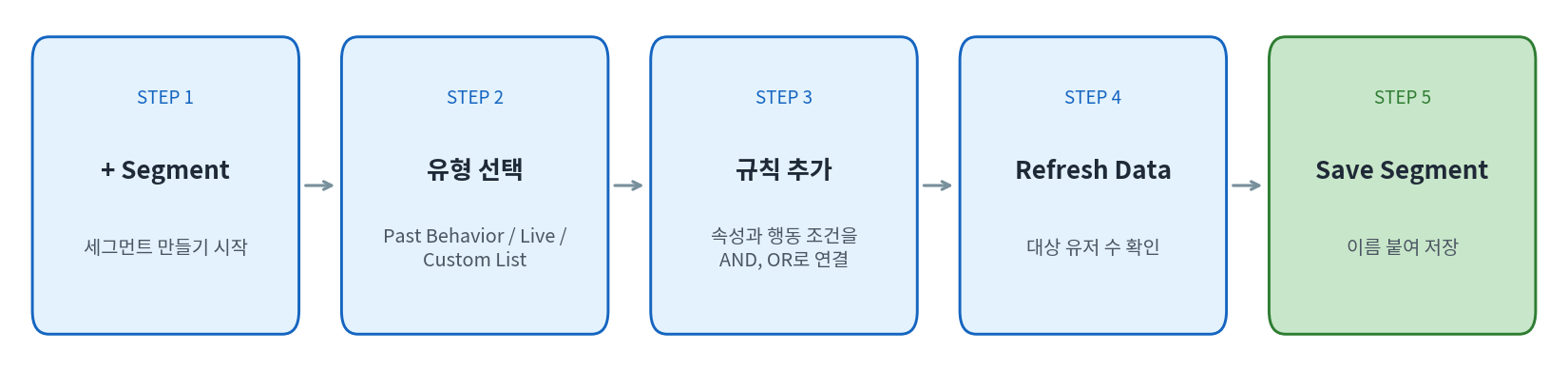
그림 2. 세그먼트를 만드는 다섯 단계
출처: CleverTap ‘Create Segments’ 공식 문서를 바탕으로 재구성
이제 실무에서 자주 쓰는 세그먼트 세 가지를 순서대로 만들어봅니다. 화면의 메뉴 이름은 계정 버전에 따라 조금 다를 수 있습니다.
예시 1. 최근 30일 안에 구매한 유저 (Past Behavior)
구매 직후 교차 판매나 재구매 유도 캠페인에 쓰는 가장 기본적인 세그먼트입니다.
- Segments > Segments 화면에서 + Segment를 누릅니다.
- 세그먼트 유형으로 Past Behavior를 고릅니다.
- 규칙을 추가하고, User Behavior 항목에서 Event (Did)를 고릅니다.
- 이벤트로 Charged(구매 완료)를 고르고, 기간은 최근 30일, 횟수는 1회 이상으로 설정합니다.
- Refresh Data를 눌러 조건에 맞는 유저가 몇 명인지 확인합니다.
- Save Segment를 누르고 이름을 붙여 저장합니다.
저장한 세그먼트는 Segments 화면 목록에 바로 나타나고, 캠페인이나 저니를 만들 때 발송 대상으로 고를 수 있습니다.
예시 2. 장바구니에 담고 10분 안에 결제하지 않은 유저 (Live)
CleverTap 문서는 iOS와 Android 앱에서 대부분의 결제가 10분 안에 이루어진다고 설명합니다. 이 10분을 넘긴 유저에게 바로 리마인드를 보내기 위한 세그먼트입니다.
- + Segment를 누르고, 유형으로 Live – Inaction in Time Frame을 고릅니다.
- 기준 행동으로 Added to Cart(장바구니 담기) 이벤트를 고릅니다.
- 하지 않은 행동(DOES NOT DO)으로 Charged를, 시간은 10분 이내로 설정합니다.
- 필요하면 Filter on past behavior and common properties에 체크해 과거 행동이나 유저 속성 조건을 함께 겁니다. 예를 들어 “최근 90일 안에 구매한 적이 있는 유저만”으로 좁힐 수 있습니다.
- Save Segment를 누르고 이름을 붙여 저장합니다.
이 세그먼트는 유저가 조건을 충족하는 순간 편입되기 때문에, 캠페인에 연결해두면 장바구니에 담고 10분이 지난 시점에 자동으로 리마인드가 나갑니다.
예시 3. 이탈 위험 고가치 유저 (AND/OR 조합)
그림 1의 세그먼트를 실제로 만드는 방법입니다.
- + Segment를 누르고 Past Behavior를 고릅니다.
- 첫 번째 규칙으로 User Behavior에서 하지 않은 행동 규칙(Event (Did Not))을 고르고, App Launched(앱 실행) 이벤트와 최근 14일을 설정합니다.
- 규칙 그룹을 하나 더 추가하고, 첫 번째 규칙과는 AND로 연결합니다.
- 새 규칙 그룹 안에 규칙 두 개를 넣습니다. 하나는 Charged 이벤트 횟수 3회 이상, 다른 하나는 유저 속성 등급 = VIP입니다. 두 규칙은 OR로 연결합니다.
- Refresh Data로 유저 수를 확인한 뒤 저장합니다.
App Launched, Charged 같은 이벤트 이름과 등급 같은 유저 속성 이름은 서비스마다 다르게 설정되어 있을 수 있으니, 우리 프로젝트의 이벤트와 속성 목록에 맞춰 고르면 됩니다.
5. 만든 세그먼트로 대시보드 전체를 거른다
CleverTap 세그먼트의 또 다른 강점은 캠페인 대상 지정에서 끝나지 않는다는 점입니다. 공식 문서에 따르면 CleverTap 대시보드 전체를 직접 만든 세그먼트로 필터링할 수 있고, 분석 기능도 여기에 포함됩니다. 예를 들어 “이탈 위험 고가치 유저” 세그먼트를 만들었다면, 이 그룹만의 퍼널, 이벤트 추이, 리텐션을 같은 화면에서 바로 확인할 수 있습니다.
| 활용 단계 | 세그먼트로 할 수 있는 일 |
|---|---|
| 분석 | 특정 그룹의 퍼널, 이벤트 추이, 리텐션 확인 |
| 타겟팅 | 캠페인과 저니의 발송 대상 지정 |
| 검증 | 캠페인 후 해당 그룹의 행동 변화 추적 |
분석에 쓴 세그먼트를 그대로 캠페인 대상으로 쓰고, 캠페인 뒤에는 다시 같은 세그먼트로 결과를 확인할 수 있습니다. 분석 도구와 메시징 도구가 분리되어 있으면 이 과정에서 세그먼트 정의가 서로 어긋나기 쉬운데, 한 플랫폼 안에서 같은 정의를 쓰니 그런 불일치가 생기지 않습니다.
6. 조건 복잡도별로 보면
| 조건 복잡도 | 흔히 겪는 어려움 | NextGen Segment Builder에서 |
|---|---|---|
| 단순 조건(속성 1개) | 거의 없음 | 클릭 몇 번으로 구성 |
| 중간 복잡도(AND 2~3개) | 조건이 늘수록 화면 관리가 번거로움 | 규칙을 나란히 쌓아 구성 |
| 중첩 조건(AND 안에 OR) | 데이터 추출 요청으로 넘어가기 쉬움 | 규칙 그룹으로 묶어 대시보드에서 직접 구성 |
7. 세그먼트를 만들 때 챙길 것
조건이 복잡해질수록 의도대로 만들어졌는지 확인하는 습관이 중요합니다. 저장하기 전에 Refresh Data로 대상 유저 수를 먼저 확인하고, 조건을 하나씩 빼보면서 각 조건이 유저 수에 어떤 영향을 주는지 점검합니다. 대상 유저가 지나치게 적으면 조건이 너무 좁은 것이고, 전체 유저와 비슷하면 개인화 효과가 사라집니다.
세그먼트 이름도 신경 써야 합니다. CleverTap은 세그먼트의 핵심 의미가 드러나면서도 짧은 이름을 권장합니다. “장바구니_10분_미결제”처럼 조건이 이름에서 바로 보이면, 캠페인에서 대상을 고를 때 헷갈리지 않습니다. 자주 쓰는 조건 조합은 복제해서 일부만 바꿔 쓰면 매번 처음부터 설계하는 수고를 줄일 수 있습니다.
리스트 업로드 세그먼트를 쓴다면 두 가지를 기억해두면 좋습니다. 대시보드에서는 최대 50MB의 CSV 파일까지 올릴 수 있고, 그보다 크면 API로 올려야 합니다. 또 캠페인이나 저니에서 사용 중인 리스트 세그먼트를 새 파일로 교체하려면, 먼저 해당 캠페인이나 저니를 멈춰야 합니다.
체크리스트
- 목적에 맞는 세그먼트 유형(Past Behavior, Live, Custom List)을 골랐는가
- 만들려는 조건이 AND/OR로 몇 겹 중첩되는지 미리 그려봤는가
- “하지 않은 행동” 조건을 이탈 방지 캠페인에 활용하고 있는가
- 저장 전에 Refresh Data로 대상 유저 수를 확인했는가
- 세그먼트 이름만 보고도 조건을 알 수 있는가
마무리
세그먼트 유형을 고르고, 속성과 행동을 규칙으로 쌓고, AND와 OR로 엮는 것. 이 세 단계만 익히면 대부분의 타겟팅 아이디어를 개발 요청 없이 대시보드에서 바로 세그먼트로 만들 수 있고, 그렇게 만든 세그먼트는 분석과 캠페인에 같은 정의로 쓰입니다. 다음 글에서는 이 조건들에 이름과 메시징 전략을 붙여, 실제로 돌아가는 페르소나를 만드는 방법을 다룹니다.
참고자료
- CleverTap Create Segments 공식 문서
- NextGen Segment Builder: How to Create Smarter Segments in CleverTap
- CleverTap NextGen Segment Builder 공식 문서
- CleverTap Segmentation Rules 공식 문서
재밌게 읽었어요
0