-
데분가
-
조회수 2
Android 기기에서 전달된 푸시가 화면에 뜨지 않는 문제를 줄이는 방법
들어가며
캠페인 리포트에는 발송 성공률 99%가 찍혀 있는데, 실제 오픈율은 기대에 한참 못 미칠 때가 있습니다. 원인은 유저의 무관심만이 아닐 수 있습니다. 알림이 기기까지 전달됐는데도 화면에 표시되지 않았을 가능성이 있기 때문입니다. RenderMax는 특히 Android 기기의 배터리 최적화 상태나 제조사별 환경에서 발생할 수 있는 푸시 렌더링 문제를 해결하기 위한 CleverTap의 기술입니다. 이번 글에서는 이 문제가 왜 생기는지, RenderMax가 어떻게 동작하는지, 그리고 어떻게 켜고 확인하는지 다룹니다.
1. 발송, 전달, 렌더링은 서로 다른 단계다
푸시 알림이 유저 화면에 뜨기까지는 최소 세 단계를 거칩니다.
| 단계 | 정의 | 이 단계를 통과했다는 것의 의미 |
|---|---|---|
| 발송(Sent) | CleverTap이 푸시 요청을 OS의 푸시 서비스(Android는 Google FCM)로 넘긴 상태 | 메시지가 발송 대기열을 떠났다 |
| 전달(Delivered) | 알림 데이터가 유저 기기에 도착한 상태 | 기기가 알림을 받았다 |
| 렌더링(Rendered) | 알림이 기기의 알림 영역에 실제로 표시된 상태 | 유저가 알림을 볼 수 있었다 |
CleverTap 문서는 “전달된 알림이 항상 렌더링된 알림을 뜻하지는 않는다”고 설명합니다. 앞 단계를 통과했다고 다음 단계까지 통과했다는 보장은 없습니다. 발송률이 높아도 알림이 실제 화면에 표시됐다는 의미는 아닙니다.
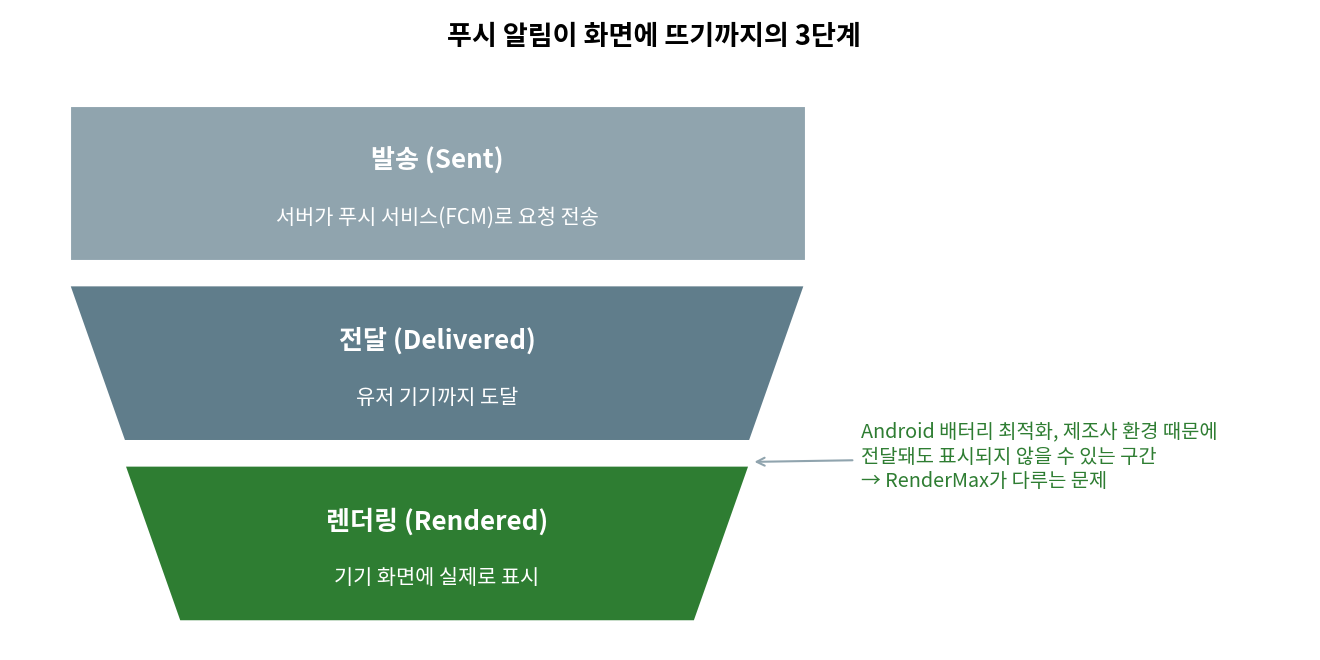
그림 1. 푸시 알림이 화면에 뜨기까지의 3단계와 RenderMax가 다루는 구간
출처: CleverTap RenderMax 공식 문서 내용을 바탕으로 재구성
2. Android에서 렌더링 문제가 생기는 이유
CleverTap 문서에 따르면 일부 Android 제조사(OEM)는 배터리를 아끼기 위해 Google(Firebase)의 푸시 전달 서비스를 막거나 우회합니다. 이런 기기에서는 앱이 배터리 최적화 상태에 있을 때 푸시가 화면에 제대로 표시되지 않을 수 있습니다. CleverTap은 제품 페이지에서 앱이 비활성 상태이거나 기기 최적화가 걸려 있는 경우, 전달된 푸시 알림의 40%가 유저 기기에 보이지 않는다고 소개합니다. 이는 CleverTap의 주장이며, 모든 Android 기기나 서비스에 똑같이 적용되는 수치는 아닙니다.
이 문제는 앱을 오래 열지 않은 유저에게서 더 두드러질 수 있습니다. 다시 말을 걸어야 하는 휴면 유저일수록 알림이 보이지 않을 가능성이 커지는 셈입니다. Android 사용자가 많은 서비스라면, 오픈율이 낮게 나올 때 메시지 문구나 타이밍만 의심하기보다 알림이 실제로 화면에 떴는지도 함께 살펴보는 것이 좋습니다.
3. RenderMax는 어떻게 동작하나
CleverTap 문서는 RenderMax가 다음 순서로 렌더링 문제를 푼다고 설명합니다.
| 순서 | 하는 일 |
|---|---|
| 1. 기기 상태 확인 | 앱이 배터리 최적화 상태인지, 제한 없는 상태인지 확인 |
| 2. 방식 선택 | 기기 상태에 맞는 알림 전달, 렌더링 방식을 선택 |
| 3. 렌더링 | 배터리 최적화 상태인 기기에서도 알림이 화면에 표시되도록 처리 |
RenderMax의 초점은 푸시 전달 전체가 아니라 렌더링, 즉 “기기에 도착한 알림이 화면에 뜨게 하는 것”에 있습니다. 공식 문서가 설명하는 범위도 배터리 최적화 상태 기기에서의 렌더링 문제이므로, 발송부터 전달까지의 모든 손실을 해결하는 기술로 이해하지 않는 것이 좋습니다.
문서는 RenderMax SDK가 알림 제어 체계에서 더 높은 수준의 권한을 가진다고 설명하며, 샤오미, 화웨이, 바이두 같은 제조사와의 파트너십을 언급합니다. 제품 페이지에서는 Oppo, OnePlus, Samsung, Vivo, Poco, Realme, Xiaomi 기기에서 동작한다고 소개합니다.
성과 수치는 공식 문서가 아니라 CleverTap 제품 페이지에 소개되어 있습니다. 성격이 다른 두 종류의 수치가 섞여 있으니 구분해서 봐야 합니다.
| 구분 | 내용 | 출처 |
|---|---|---|
| 제품 소개 수치 | CleverTap은 렌더링률을 최대 90%까지 높일 수 있다고 소개 | RenderMax 제품 페이지 |
| 고객 사례 수치 | 한 고객사는 렌더링률이 85%까지 올랐다고 밝힘 | 제품 페이지의 고객 인용 |
| 고객 사례 수치 | 다른 고객사는 푸시 전달률과 렌더링률이 평균 15% 늘었다고 밝힘 | 제품 페이지의 고객 인용 |
두 경우 모두 보장된 성과가 아니라 CleverTap과 고객사가 밝힌 결과입니다. 실제 효과는 서비스의 기기 구성과 발송 환경에 따라 달라질 수 있으니, 도입 후에는 우리 데이터로 직접 확인하는 것이 좋습니다.
| 항목 | CleverTap RenderMax 공식 문서 기준 |
|---|---|
| 지원 플랫폼 | Android 전용(Android Native, React Native) |
| 지원 SDK 버전 | Android SDK 4.6.6 이상, React Native SDK 0.9.3 이상 |
| 호환 OS | Android 12 이하 |
| SDK 크기 | 120KB 미만 |
| 배터리 사용량 | 기기당 하루 8개 알림 기준 두 달간 0.1% 미만 |
지원 SDK 버전과 OS 조건은 SDK 업데이트에 따라 달라질 수 있습니다. 연동 전에 최신 공식 문서에서 조건을 다시 확인하는 것을 권합니다.
4. 직접 켜보기
- 개발팀 : 앱에 RenderMax SDK를 연동합니다. 위 표의 SDK 버전 조건을 먼저 확인해야 합니다.
- 대시보드 : Android Advanced Settings > RenderMax에서 RenderMax 기능을 켭니다.
- 확인 : 캠페인을 발송한 뒤 Push Campaign Stats 화면에서 알림 렌더링이 얼마나 개선되었는지 확인합니다.
한 가지 알아둘 제한이 있습니다. 앱이 기기 최적화 상태에 있는 기기에서는 앱이 직접 구현한 커스텀 알림 디자인이 적용되지 않습니다. 커스텀 디자인의 알림을 많이 쓰는 서비스라면, 이 기기들에서 알림이 어떻게 보이는지 테스트 기기로 미리 확인해두는 것이 좋습니다.
5. 함께 들이면 좋은 운영 습관
RenderMax를 쓰더라도 렌더링 상태를 직접 들여다보는 습관은 캠페인 해석의 정확도를 높여줍니다.
- 제조사, OS 버전별로 쪼개보기: 오픈율을 기기 제조사와 OS 버전별로 비교합니다. 특정 기기군에서만 유독 낮은 수치가 나온다면 문구보다 도달 문제를 먼저 의심해볼 수 있습니다.
- 도입 전후 비교하기: RenderMax를 켜기 전과 후의 Push Campaign Stats를 비교해 우리 서비스에서의 실제 개선 폭을 기록해둡니다.
- 휴면 유저 캠페인 따로 보기: 렌더링 문제는 오래 앱을 열지 않은 유저에게서 두드러질 수 있으므로, 윈백 캠페인의 지표를 따로 확인합니다.
체크리스트
- 발송률과 실제 렌더링이 다를 수 있다는 점을 팀 안에서 공유했는가
- 우리 유저 베이스의 Android 비중과 제조사, OS 버전 구성을 파악하고 있는가
- RenderMax 지원 SDK 버전과 OS 조건을 확인했는가
- Android Advanced Settings에서 RenderMax를 켜고, Push Campaign Stats로 개선 폭을 확인했는가
- 커스텀 알림 디자인이 최적화 상태 기기에서 어떻게 보이는지 테스트했는가
마무리
RenderMax는 Android 기기의 배터리 최적화나 제조사 환경 때문에 전달된 푸시가 화면에 뜨지 않는 문제를 줄이기 위한 기술입니다. 발송률 뒤에 숨은 렌더링 문제를 인프라 단에서 다룬다는 점에서, Android 사용자가 많은 서비스일수록 확인해볼 가치가 큽니다. 다음 글에서는 CleverTap이 유저 데이터를 얼마나 오래, 얼마나 세밀하게 캠페인에 쓸 수 있게 해주는지 다룹니다.
참고자료
- CleverTap RenderMax 공식 문서 : 작동 방식, 지원 조건, 설정 방법
- CleverTap RenderMax 제품 페이지 : 40% 수치, 최대 90% 수치, 고객 사례 수치
재밌게 읽었어요
0