-
데분가
-
조회수 32
GA4, Amplitude는 그래도 손에 익었다고 생각했는데, Braze는 로그인하자마자 낯설었습니다. 화면 구성이 어려운 게 아니라, 워크스페이스 하나를 만드는 것부터 제가 알던 방식과 달랐습니다.
이번 편은 그 첫 번째 삽질, 워크스페이스 구조에 대한 기록입니다.
처음에 뭘 헷갈렸나
GA4에 익숙한 분이라면 아마 저와 비슷하게 생각하실 거예요.
GA4에서는 누구나 새로운 개인 계정이나 속성을 직접 만들고, 필요에 따라 관리할 수 있습니다. 회사 전체와 별개로 내가 필요하면 만들어보고, 필요 없으면 정리할 수 있는 방식에 익숙했죠. 그래서 Braze에서 기능을 좀 살펴보려고 워크스페이스를 하나 만들 때도 똑같이 생각했습니다.
"그냥 제 계정 안에 테스트용 하나 만드는 거니까 괜찮겠지."
그런데 Braze는 달랐습니다.
실제 구조 : Company와 Workspace
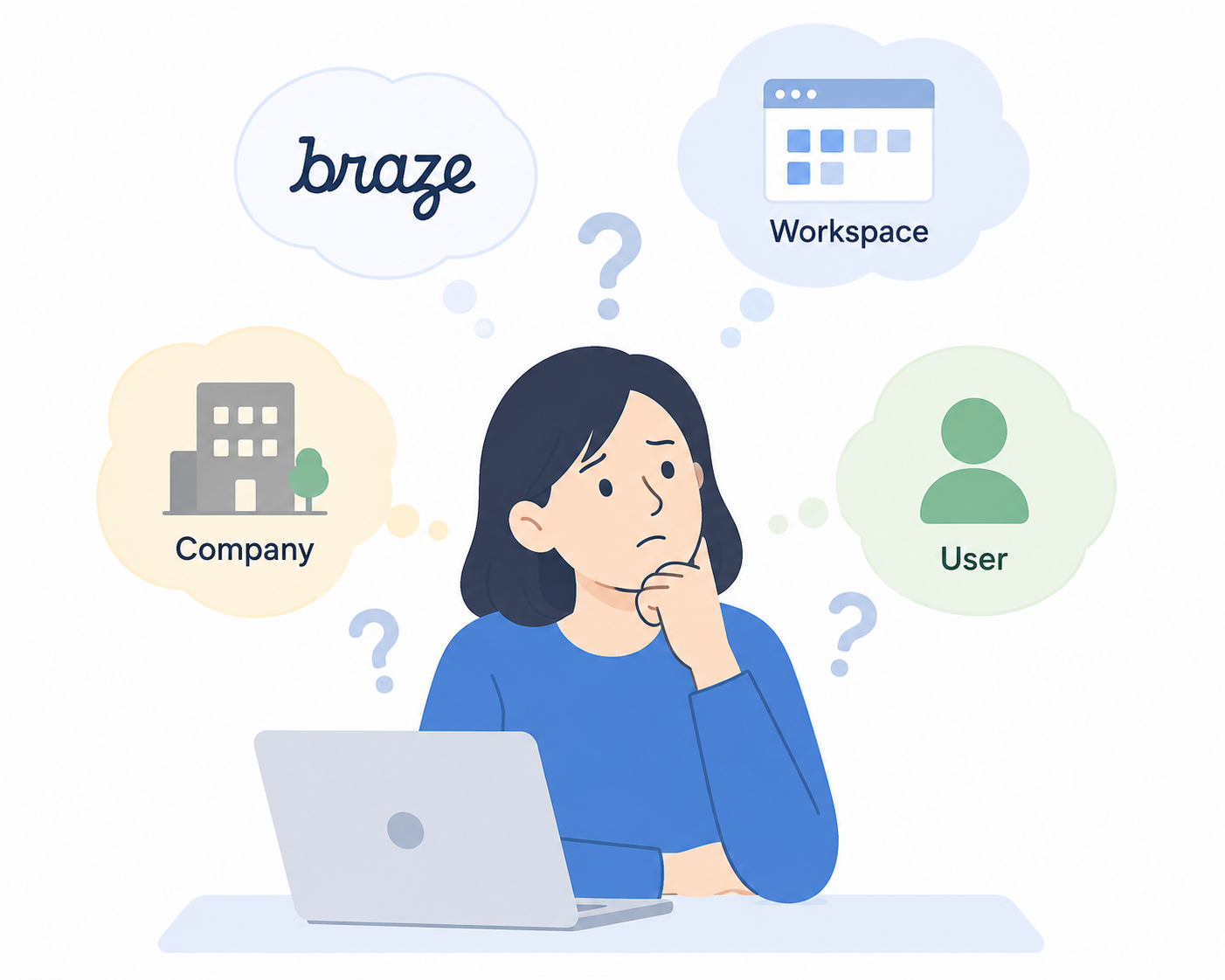
Braze는 Company라는 조직 단위 안에 여러 Workspace를 두는 구조입니다.
- Company : 하나의 Braze 고객 조직/계정 단위입니다. 하나의 Company 안에 여러 Workspace를 둘 수 있습니다.
- Workspace : Company 안에서 브랜드, 프로젝트, 환경 등을 분리해 운영하는 단위입니다.
- User(계정) : 개인은 Company에 소속된 사용자로 등록되고, Company 및 Workspace 수준에서 접근 권한을 부여받습니다.
여기까지는 GA4의 계정 - 속성 구조와 크게 다르지 않습니다. 하지만 중요한 차이가 있습니다.
Braze는 새 Company를 만드는 기능 자체가 없습니다. 로그인한 상태에서 만들 수 있는 건 오직 지금 속해 있는 Company 안의 Workspace뿐이고, 완전히 독립된 개인용 인스턴스가 필요하면 지금 계정과는 별개로 Braze 홈페이지에서 무료 체험판을 새로 신청하는 등 아예 다른 절차를 거쳐야 합니다.
현재 Braze에서도 별도의 체험판 신청할 수 있기 때문에, 개인적으로 학습하거나 별도의 환경이 필요한 경우에는 기존 회사의 Company 안에 임의로 Workspace를 만드는 것보다 어떤 환경을 사용하는 것이 적절한지 먼저 확인하는 것이 좋습니다.
실제로 겪은 삽질
이걸 모르고 있던 상태에서, 워크스페이스를 하나 만들어봤습니다. 만들고 나서 화면을 찬찬히 다시 보다가 뒤늦게 깨달았죠. “어라, 이거 내 개인 공간이 아니네?”
다행히 사고가 커지기 전에 알아채서 바로 되돌렸습니다. 다행히 아무 데이터도 없는 빈 워크스페이스여서 금방 삭제했지만, Braze는 참고로 이미 사용자가 1,000명을 넘거나 타겟팅에 쓰이고 있는 워크스페이스는 대시보드에서 바로 삭제가 안 되고, 별도로 지원팀에 요청해야 한다고 합니다.
이걸 미리 알았다면 좋았을 것
돌아보면, 워크스페이스를 만들기 전에 이 세 가지만 확인했어도 괜찮았을 것 같습니다.
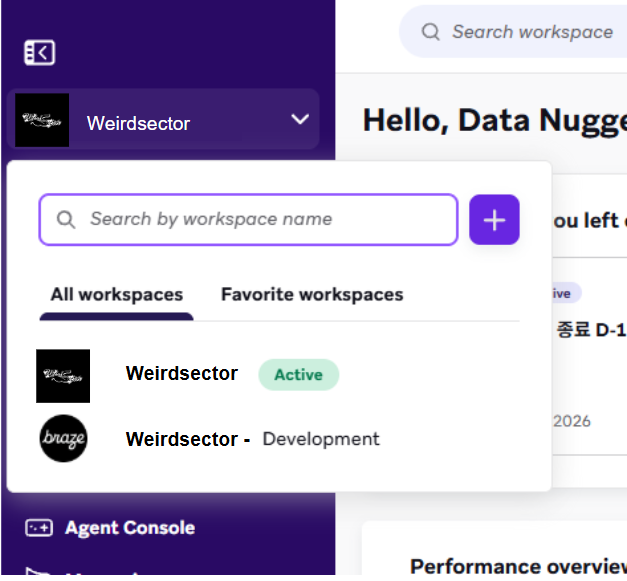
1. 지금 로그인한 계정이 어떤 Company에 속해 있는지 먼저 확인하기
=> 화면 좌측 상단의 회사/워크스페이스 전환 메뉴를 눌러보면 바로 보입니다.
2. 그 Company가 누구 명의의 계약인지 확인하기
=> 다른 프로젝트와 같은 인스턴스를 쓰고 있다면, 새 워크스페이스 생성이 과금이나 계약 범위에 영향을 줄 수 있습니다.
3. 순수 학습, 테스트가 목적이라면 별도 Sandbox 환경을 알아보기
=> 회사 인스턴스 안에 뭔가를 만들었다 지웠다 하는 것보다, 처음부터 독립된 공간에서 자유롭게 실험하는 편이 안전합니다.
재밌게 읽었어요
0