-
ethan
-
조회수 184
개발팀 요청 없이도 클릭 데이터를 수집하고 분석하는 가장 쉬운 방법
1. 왜 Autocapture를 알아야 할까?
마케팅을 하다 보면 이런 상황을 누구나 겪습니다.
“이 버튼 클릭률이 궁금한데, 태깅이 안 되어 있어서 못 본대요.”
“기획이 바뀌었는데 태그가 없어서 분석은 다음 주에나 가능해요.”
데이터 분석이 중요하다는 걸 알지만, 막상 보고 싶을 때 이벤트가 없다는 것이 가장 큰 장애물입니다.
개발팀이 바쁘면 태깅은 우선순위에서 밀리고, 분석도 자연스럽게 미뤄집니다.
Amplitude의 Autocapture는 이러한 문제를 구조적으로 해결합니다.
추가 개발 없이 웹사이트 내 주요 행동 데이터를 자동으로 수집하기 때문에
마케터가 스스로 데이터를 보고 실험까지 진행할 수 있는 환경을 만들어 줍니다.
2. Autocapture란? 마케터 관점에서 이해하는 가장 쉬운 설명
Autocapture는 사용자가 웹사이트에서 수행하는 주요 행동을
“개발 코드 추가 없이” 자동으로 기록해주는 기능입니다.
예를 들어 사용자가
- 어떤 페이지에 방문했는지
- 어떤 버튼을 클릭했는지
- 어떤 입력창을 수정했는지
- 파일을 다운로드했는지
이 모든 것을 SDK 설치 한 번으로 자동으로 수집합니다.
복잡한 태깅 없이 마케터가 필요한 행동 데이터가 자연스럽게 쌓이기 시작합니다.
3. Autocapture가 어떻게 “클릭”을 자동으로 수집할까?
Autocapture는 웹페이지의 HTML 요소(Element) 를 기반으로 동작합니다.
예를 들어 아래 버튼을 클릭했다면,
<button id = "buy-now"> 지금 구매 </button>
Amplitude는 자동으로 다음을 기록합니다.
- element_id: “buy-now”
- element_text: “지금 구매”
- element_tag: “button”
- page_url: 사용자가 머물렀던 URL
즉, “어떤 버튼이 눌렸는지”를 개발 태깅 없이 파악할 수 있습니다.
마케터가 이해해야 할 핵심은 다음 한 줄입니다.
버튼 이름·ID·텍스트 등 HTML 요소 자체가 이벤트의 기준이 된다.
이 구조 덕분에 Autocapture는 어떤 요소가 클릭되었는지를 정확하게 구분할 수 있습니다.
4. Visual Labeling: 클릭 한 번으로 이벤트를 정의하는 새로운 방식
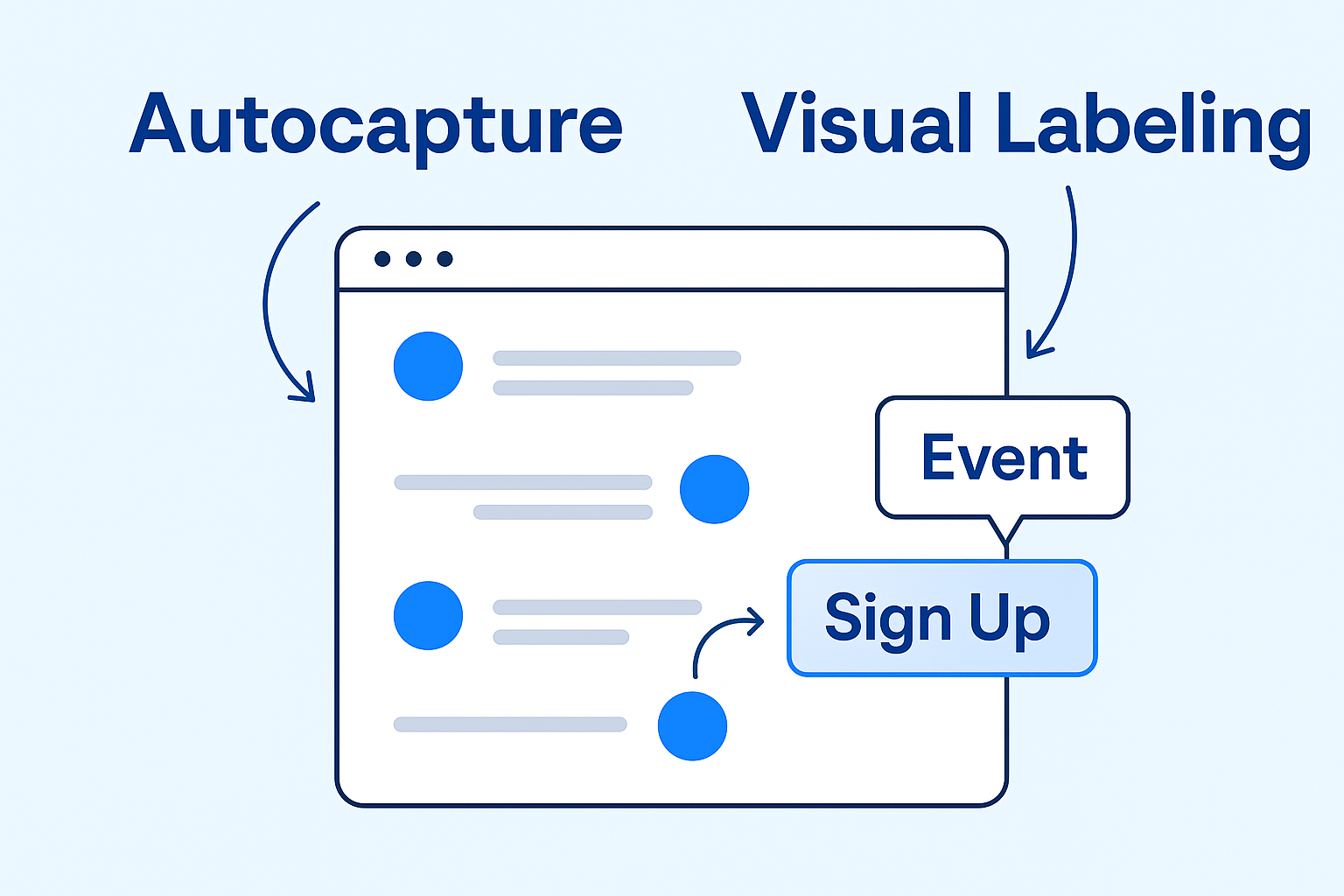
Autocapture가 모든 클릭을 수집한다면,
Visual Labeling은 그중 “우리에게 의미 있는 행동”을 골라 이벤트로 정의하는 과정입니다.
예를 들어 홈페이지에
- 회원가입
- 무료 체험 시작
- 지금 구매
같은 버튼이 있다고 가정하면,
실제 페이지 화면을 보면서 클릭만으로 이벤트를 정의할 수 있습니다.
예시:
- 이벤트명: Clicked - 홈_회원가입 CTA
- element_id: sign-up-btn
- 페이지: /home
이 모든 것을 개발 요청 없이 마케터가 직접 만들 수 있습니다.
5. CTA 클릭 이벤트를 분석으로 연결하는 4단계
- Autocapture 활성화 : Amplitude → Settings → Autocapture → Enable
- Visual Labeling 실행 : “레이블 지정 시작” 버튼 클릭
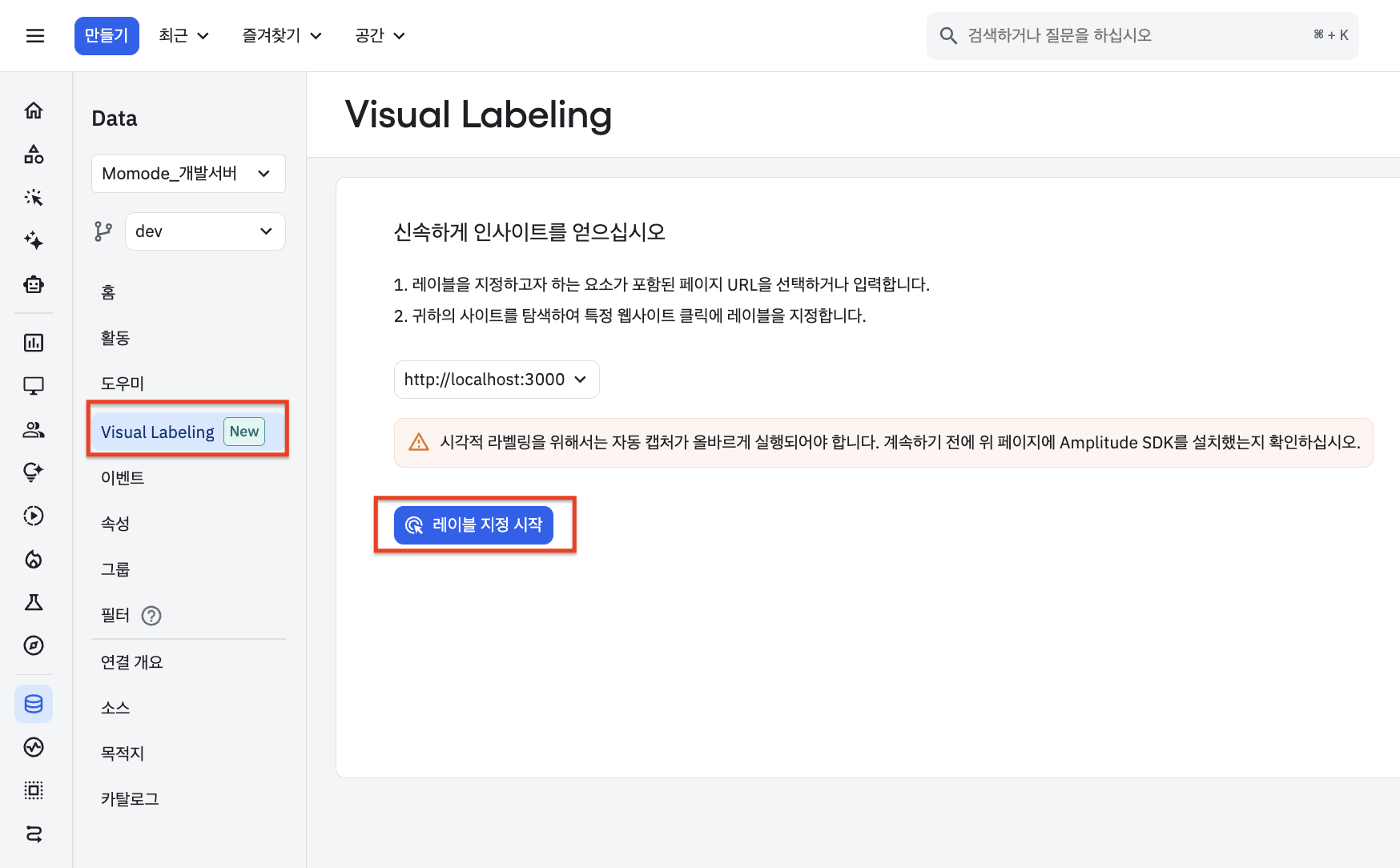
- 이벤트 이름 지정 및 저장 : “도구 영역 클릭” 처럼 마케터 기준으로 읽기 쉬운 이름으로 수정후 저장
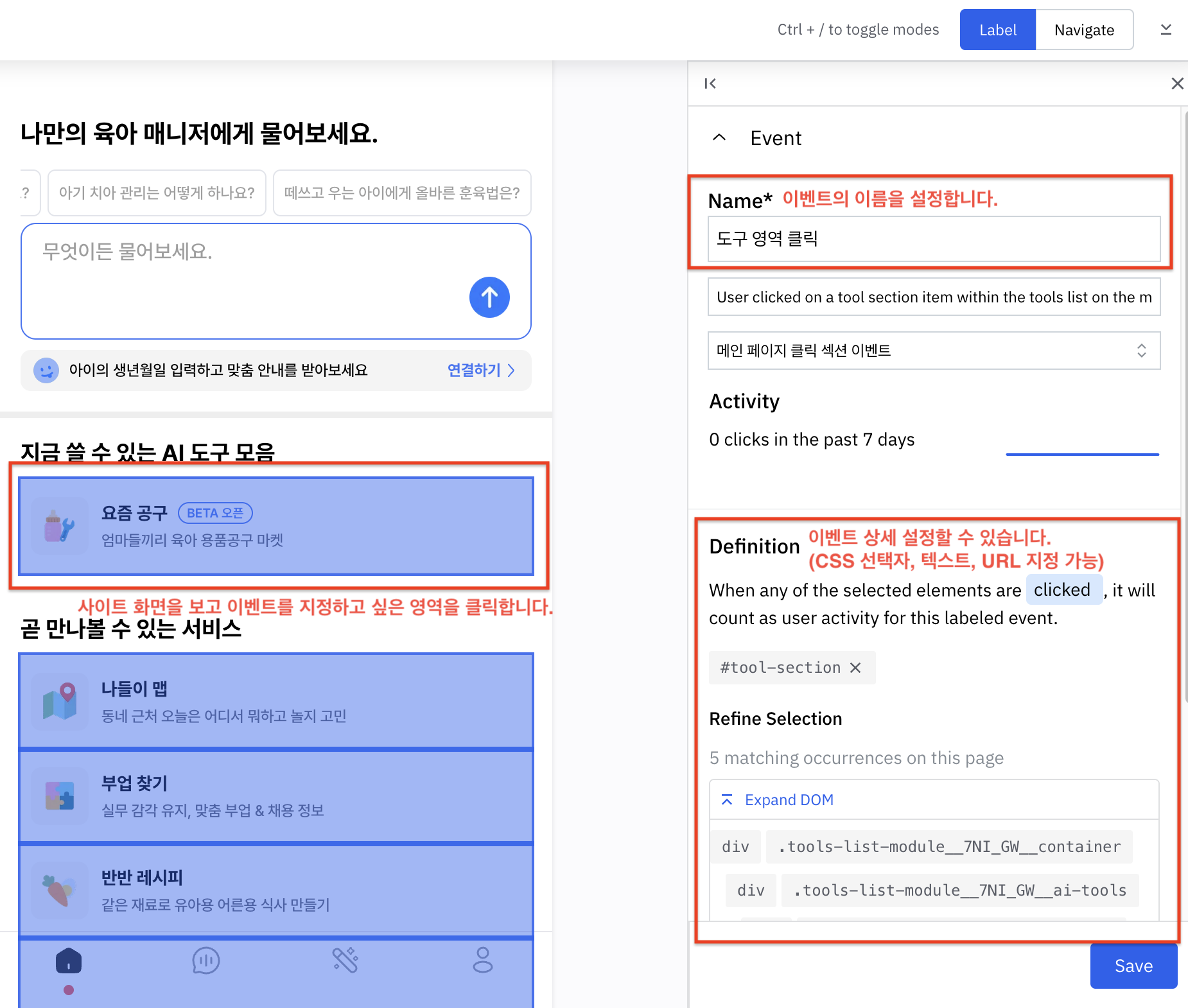
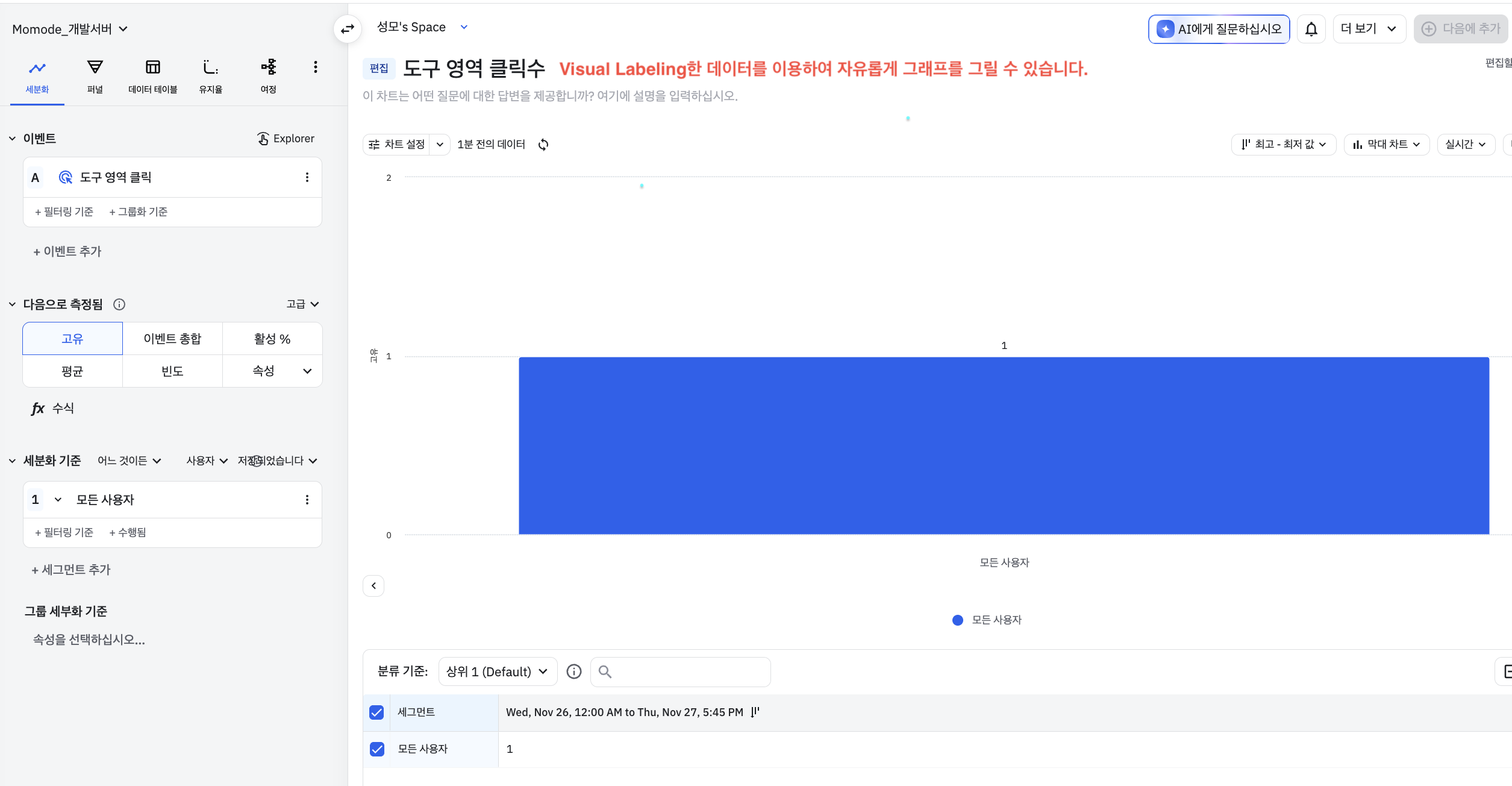
- 분석 차트 만들기 생성된 라벨 이벤트를 활용해 Funnel, Segmentation 등 다양한 분석을 만들 수 있습니다.
- 생성한 이벤트 찾기
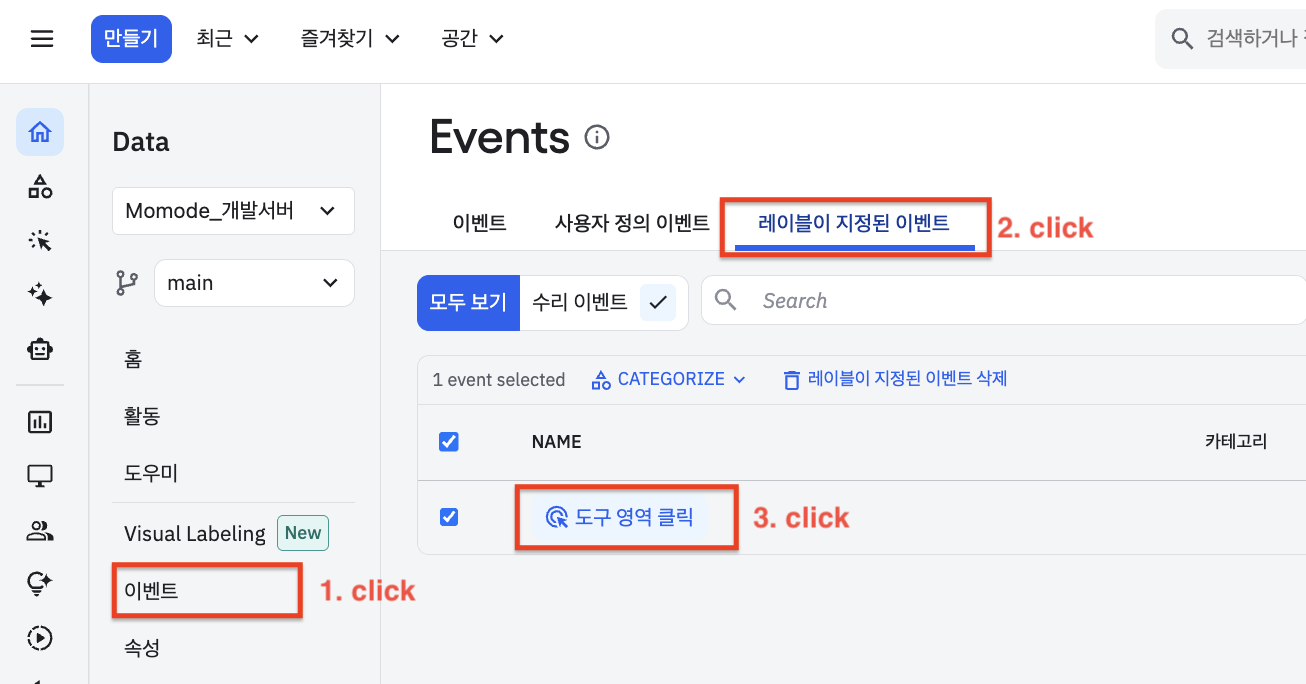
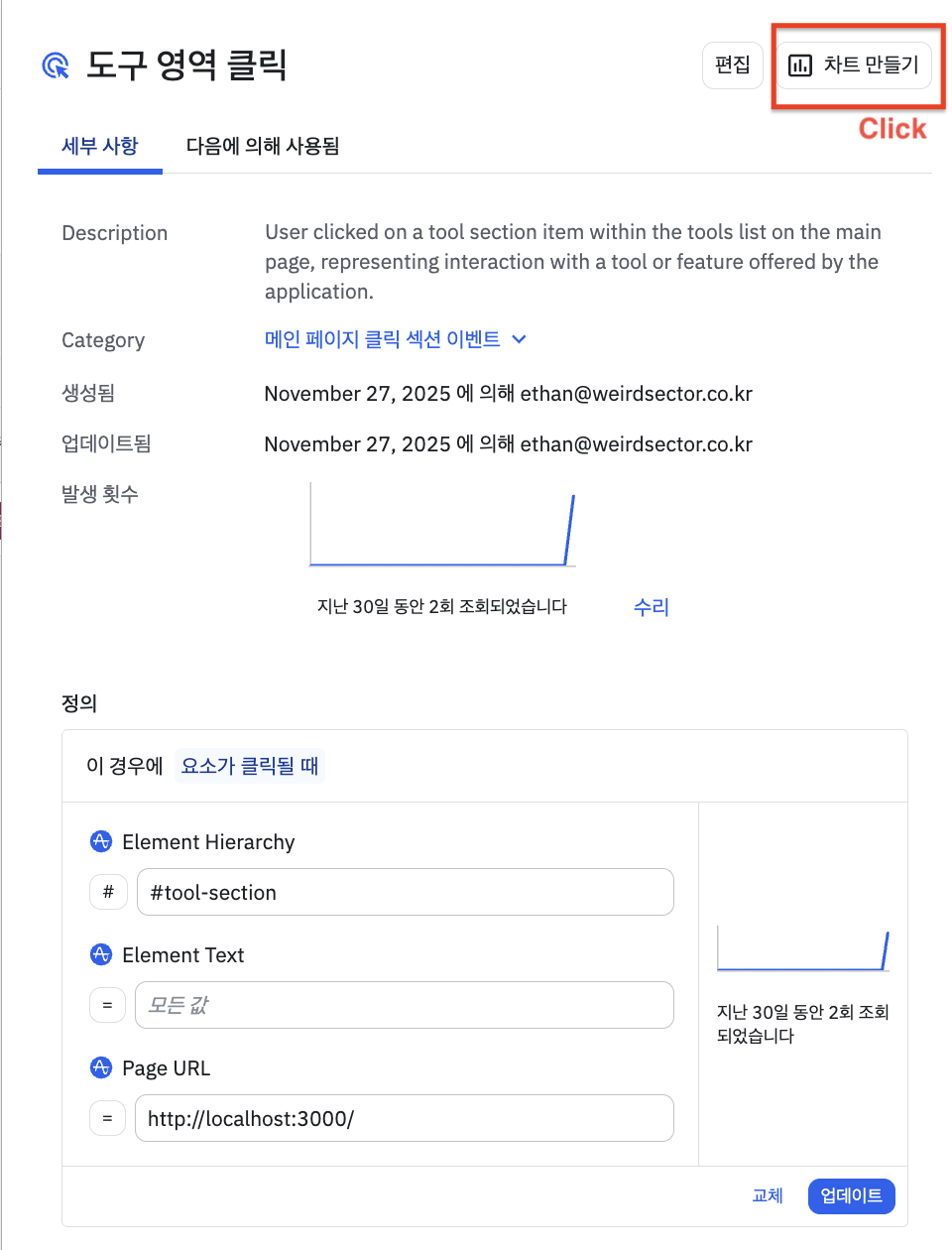
- “도구 영역 클릭” 버튼 클릭 후, 우측 사이드 바 상단에 “차트 만들기" 버튼 클릭
- Visual Labeling 된 데이터를 이용하여 자유롭게 차트 만들기
- 생성한 이벤트 찾기
6. Autocapture 만으로 해결 가능한 데이터 vs 개발 요청이 필요한 데이터
- Autocapture만으로 충분한 경우
- 주요 버튼 클릭
- 페이지 이동
- 입력창 변경
- 파일 다운로드
- 체크박스·라디오 버튼 변경
- 모달 열기/닫기
→ UI 기반 행동(Interaction 중심)
- 개발 태깅이 필요한 경우
- 상품 ID, 가격, 수량 등 비즈니스 로직 기반 데이터
- 장바구니/결제/구매 등의 수익 관련 행동
- 로그인/회원 유형 정보
- 추천 알고리즘 내부 데이터
→ 비즈니스 정보가 필요한 이벤트는 Precision Tracking이 필수
7. 마케터가 자주 겪는 Autocapture 실수 4가지
- Funnel이 이상하게 끊기는 경우
→ Visual Labeling에서 페이지 URL을 잘못 선택한 케이스가 많습니다. - 버튼 문구 변경 후 데이터가 연결되지 않는 경우
→ element_text 기반이면 문구가 바뀌면 다른 이벤트로 인식됩니다.
→ 가능한 element_id 기반이 안정적입니다. - 이벤트가 너무 많아 분석이 어려운 경우
→ Remote Config에서 Allowlist로 필요한 요소만 수집하세요. - 클릭 수가 비정상적으로 많은 경우
→ hidden 요소가 클릭으로 잡히는 경우가 있습니다.
→ CSS Selector 조정이 필요합니다.
8. Autocapture를 잘 사용하는 마케터를 위한 가벼운 팁 (핵심만!)
Autocapture만 켜서는 “데이터가 쌓인다” 수준에서 끝납니다. 분석을 잘하기 위한 최소한의 팁만 다룹니다.
- 이벤트 이름은 팀 기준으로 명확하게
예: Landing CTA Clicked - 랜딩 페이지의 CTA 버튼 클릭
→ 팀 전체가 이해할 수 있는 이름으로 통일합니다. - Visual Labeling은 페이지별로 기록 남기기
UI 변경 시 재점검 및 QA에 도움이 됩니다. - Autocapture + Precision Tracking을 함께 사용하기
UI 행동은 Autocapture,
매출/계정/상품 데이터는 Precision Tracking으로 구성합니다. - UI 변경 시 라벨링 체크는 필수
문구가 수정되면 기존 이벤트가 끊어질 수 있기 때문입니다.
9. 결론: 개발팀을 기다리지 않아도 분석이 시작됩니다
Autocapture는 단순히 “자동 태깅”이 아닙니다.
마케터가 스스로
- 클릭 이벤트 정의
- Funnel 생성
- 전환 분석
- A/B 실험 실행
까지 수행할 수 있는 강력한 도구입니다.
클릭 → 이벤트 정의 → 분석 → 실험
이 흐름을 모두 마케터 혼자서 만들 수 있게 됩니다.
재밌게 읽었어요
1