-
데분가
-
조회수 105
안녕하세요 위어드섹터 래빗연구소입니다.
오늘은 Amplitude의 유용한 기능인 Guide & Survey에 대해서 소개드려보려고 합니다.
실제 적용 시나리오를 통해 이해하기 쉽게 소개드리겠습니다.
실시간 사용자 피드백의 시작점 (왜 Guide와 Survey인가?)
Amplitude의 Guide와 Survey는 단순한 메시지 도구가 아닙니다.
사용자의 행동 맥락(Context)에 따라 정확한 시점에 피드백을 수집하거나 가이드를 제공할 수 있는 기능입니다.
이 기능은 마케팅/프로덕트팀이 직접 고객의 반응을 수집하고, 그 데이터를 실시간으로 Amplitude Analytics와 연계 분석할 수 있다는 점에서 매우 강력합니다.
이번 글에서는 저희가 실제 프로젝트에서 적용하고 있는 Guide & Survey 설치, 설정, 데이터 검증 과정을 단계별로 정리했습니다. 개발자에게는 기술적 구현 포인트를, 마케터에게는 기능 활용 구조를 함께 이해할 수 있도록 구성했습니다.
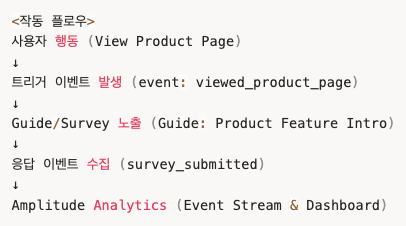
Guide와 Survey의 이벤트 기반 원리
Guide와 Survey는 Amplitude SDK를 통해 웹 또는 앱 환경에 로드됩니다.
사용자가 특정 이벤트를 수행하면 해당 이벤트를 트리거로 Guide(가이드) 또는 Survey(설문)가 노출됩니다.
예를 들어:
- Viewed Product Page → 제품 기능 설명 Guide 노출
- Completed Purchase → 만족도 Survey 표시
모든 이벤트는 Amplitude의 user_id, device_id 와 연결되어 유저 행동 데이터와 피드백 데이터를 하나의 사용자 여정으로 분석할 수 있습니다.
이 구조 덕분에, 단순 피드백 수집을 넘어, 어떤 행동 이후 어떤 반응이 발생했는가를 데이터로 추적할 수 있습니다.
Amplitude Guide & Survey 설치
Amplitude Guide와 Survey 기능을 사용하려면 “@amplitude/analytics-browser" 와 “@amplitude/engagement-browser” 두 패키지가 모두 필요합니다.
Amplitude SDK를 웹 환경에 연동하려면 다음과 같이 초기화합니다.
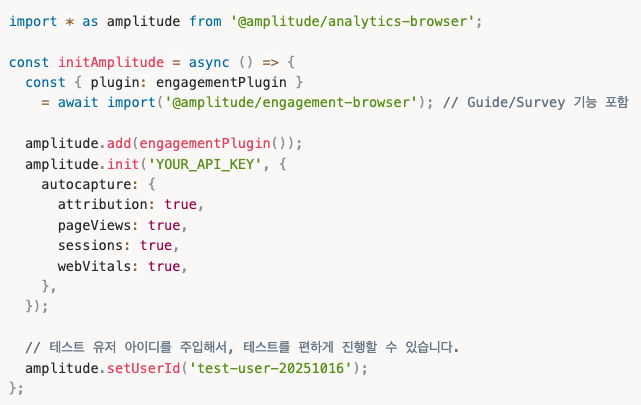
- 개발/운영 환경별로 API Key를 분리해 관리하는 것을 권장합니다. 예 : NEXT_PUBLIC_AMPLITUDE_KEY_DEV, NEXT_PUBLIC_AMPLITUDE_KEY_PROD
- Google Tag Manager(GTM)을 사용하는 경우, 직접 코드 삽입 대신, Amplitude Web SDK 태그를 추가하여 배포할 수 있습니다.
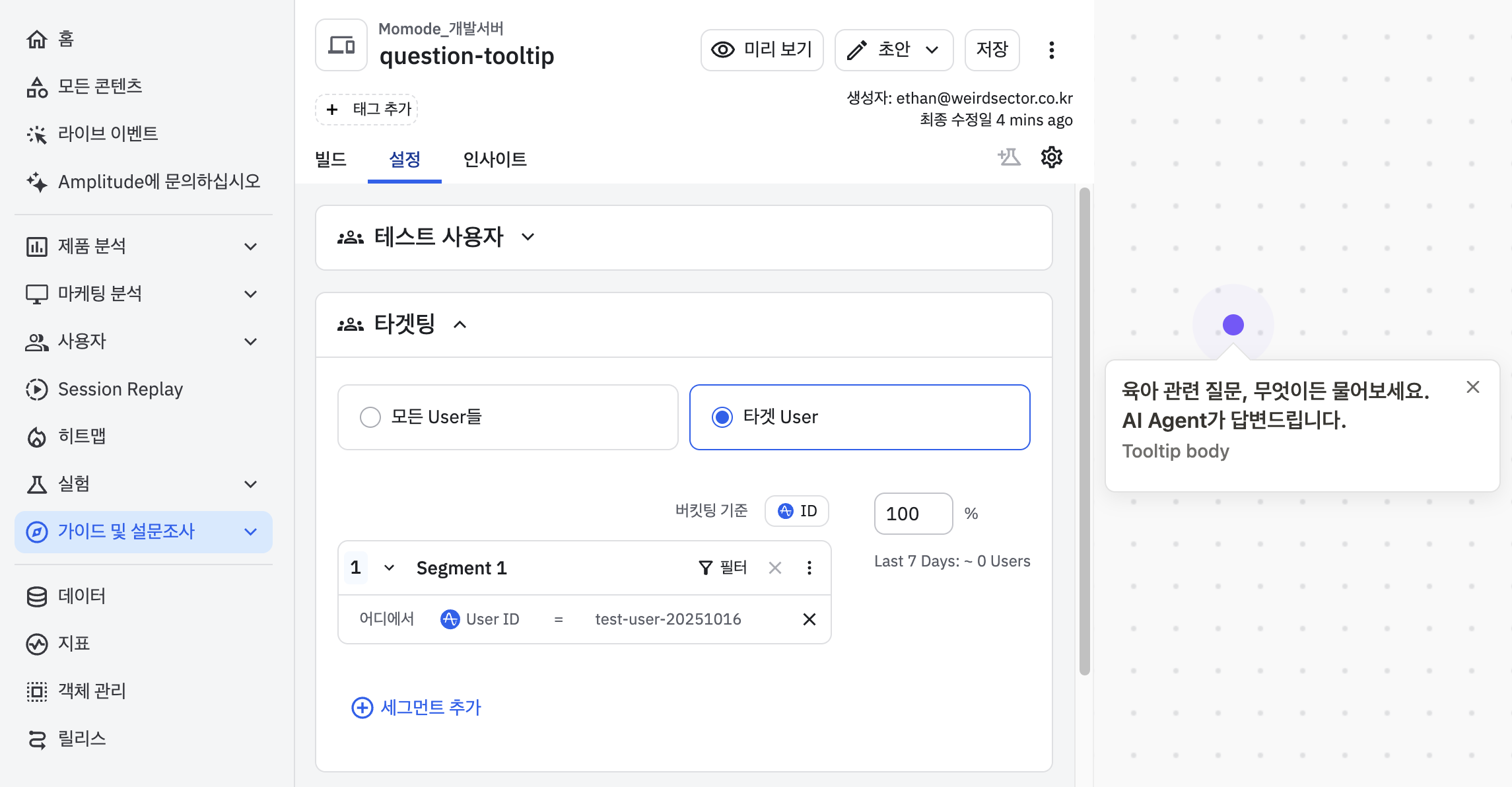
- 테스트 유저 아이디를 주입해서, 테스트를 편하게 진행할 수 있습니다.
Guide & Survey 만들기
설치가 끝났다면 이제 Amplitude 내에서 Guide와 Survey를 설정합니다.
Guide / Survey의 차이점
| 항목 | Guide | Survey |
|---|---|---|
| 목적 | 사용 행동 유도 (Onboarding, Feature 안내) | 의견 수집 (NPS, 만족도 조사 등) |
| 트리거 | 특정 행동 이벤트 | 행동 완료 이벤트 |
| 형식 | 배너, 모달, 팝업 등 시각적 가이드 | 단일/복수 선택, 서술형 응답 |
| 경과 이벤트 | guide_viewed, guide_completed | survey_shown, survey_submitted |
Guide 설정
- 새 Guide를 생성합니다.
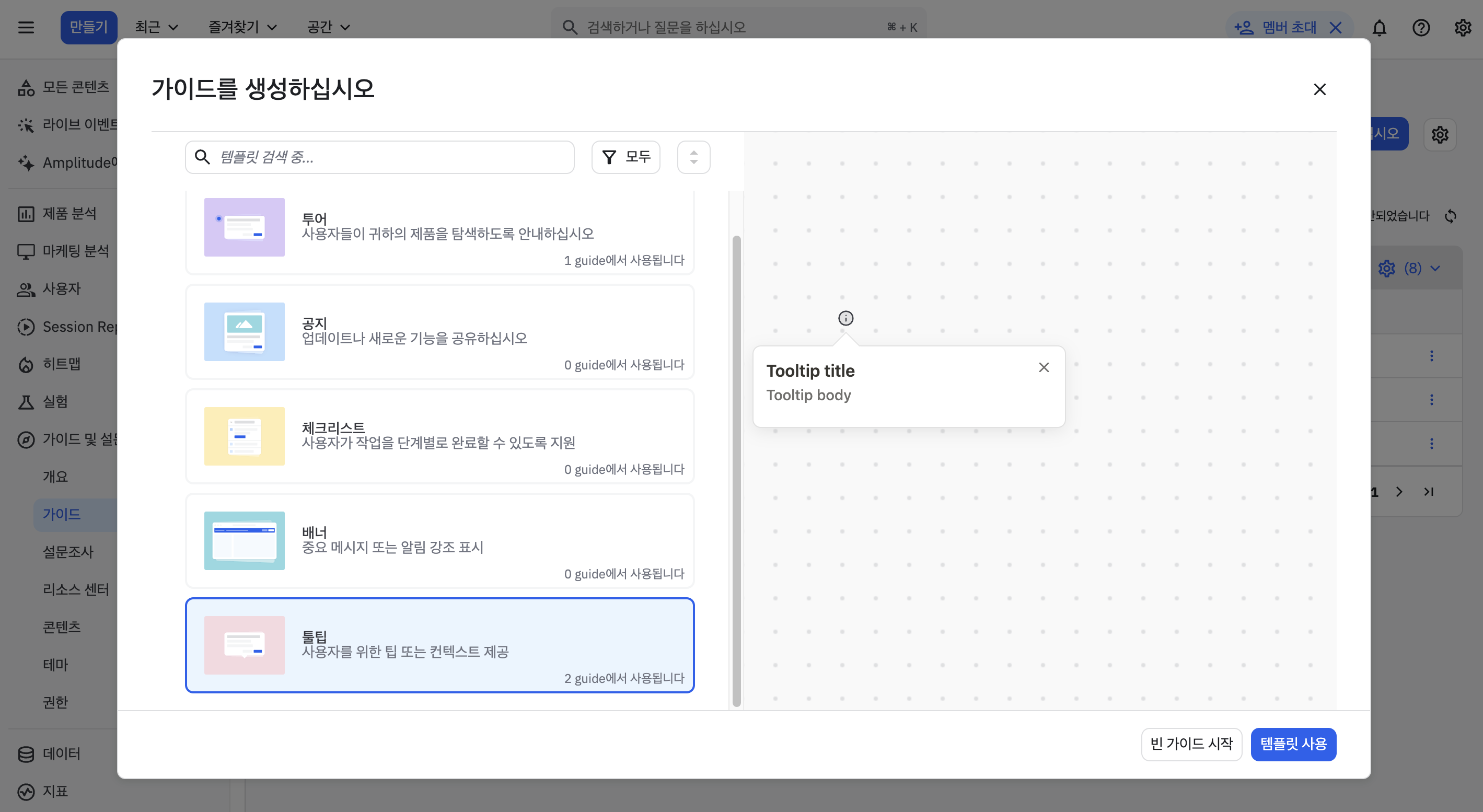
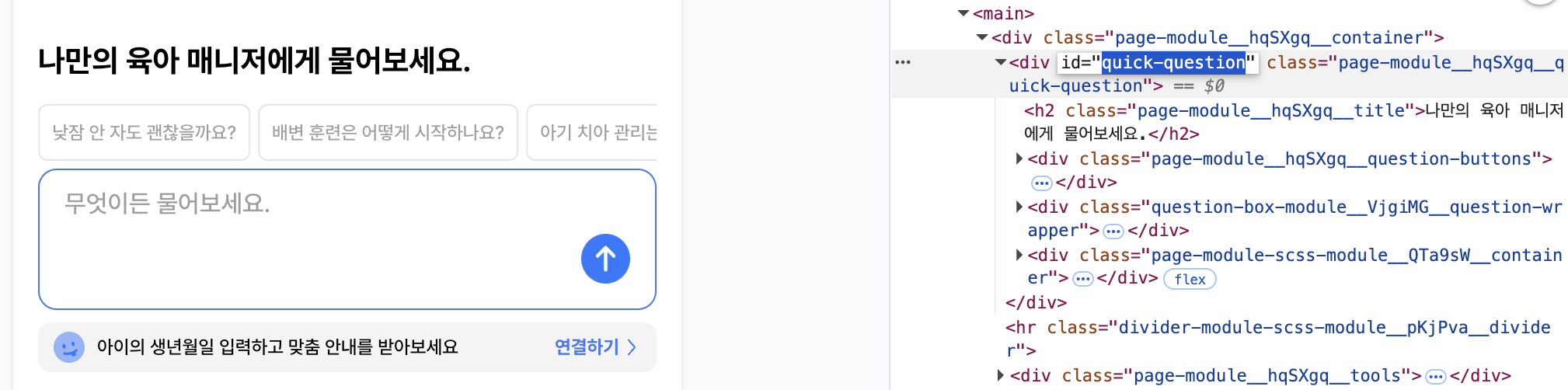
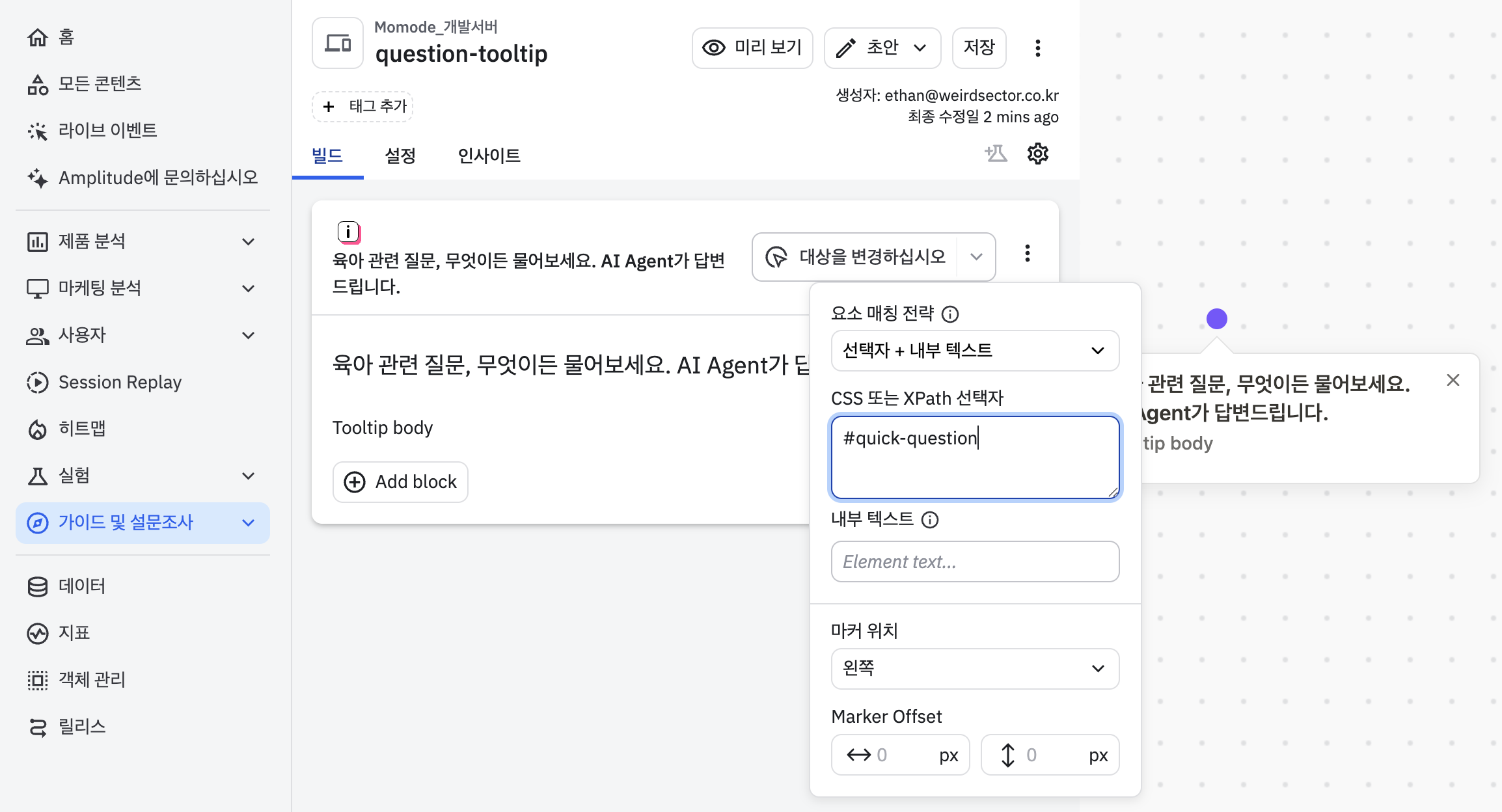
- 해당 Guide가 표시될 위치와 대상을 설정합니다.
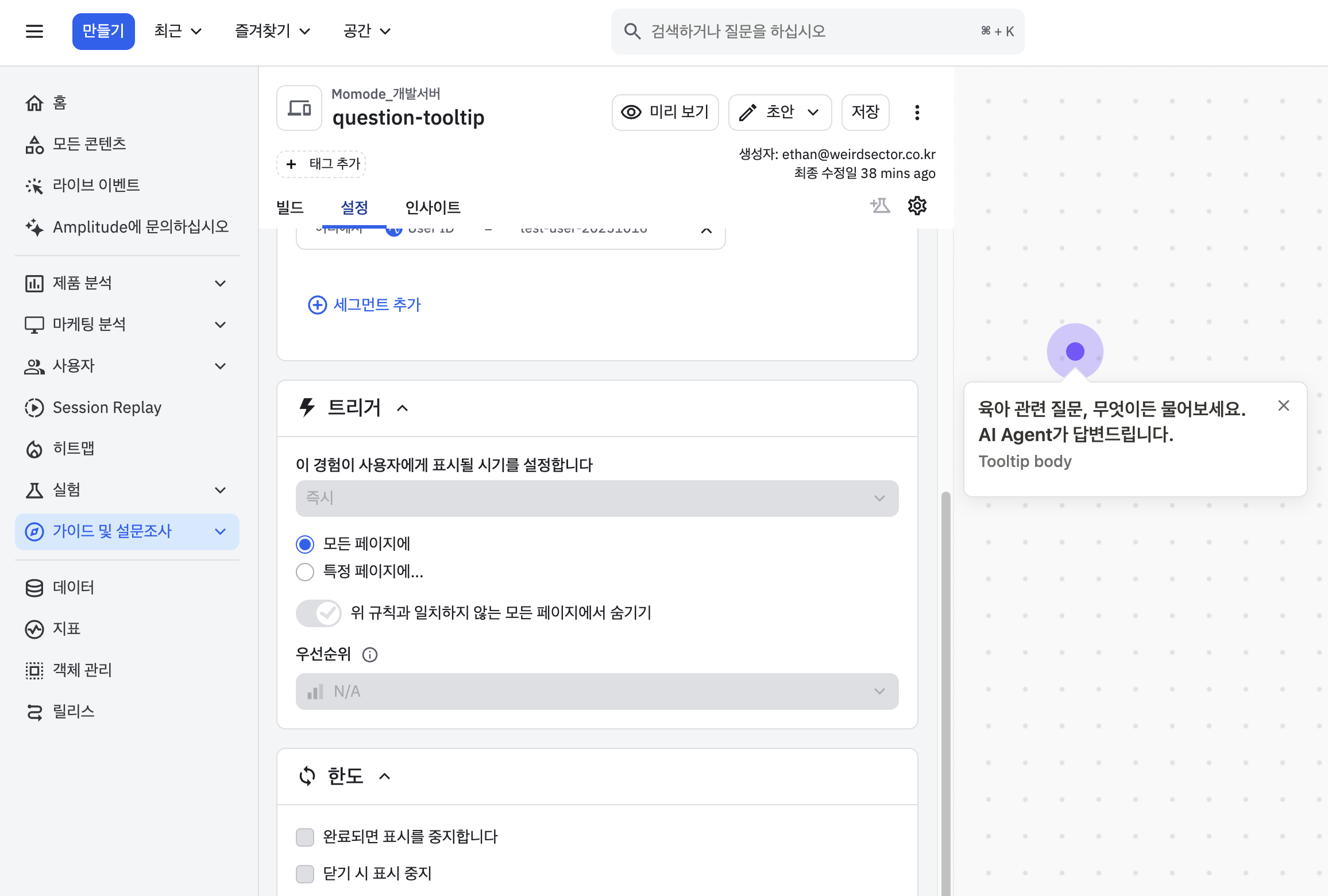
- 가이드의 세부 디자인과 표시될 위치를 설정합니다.
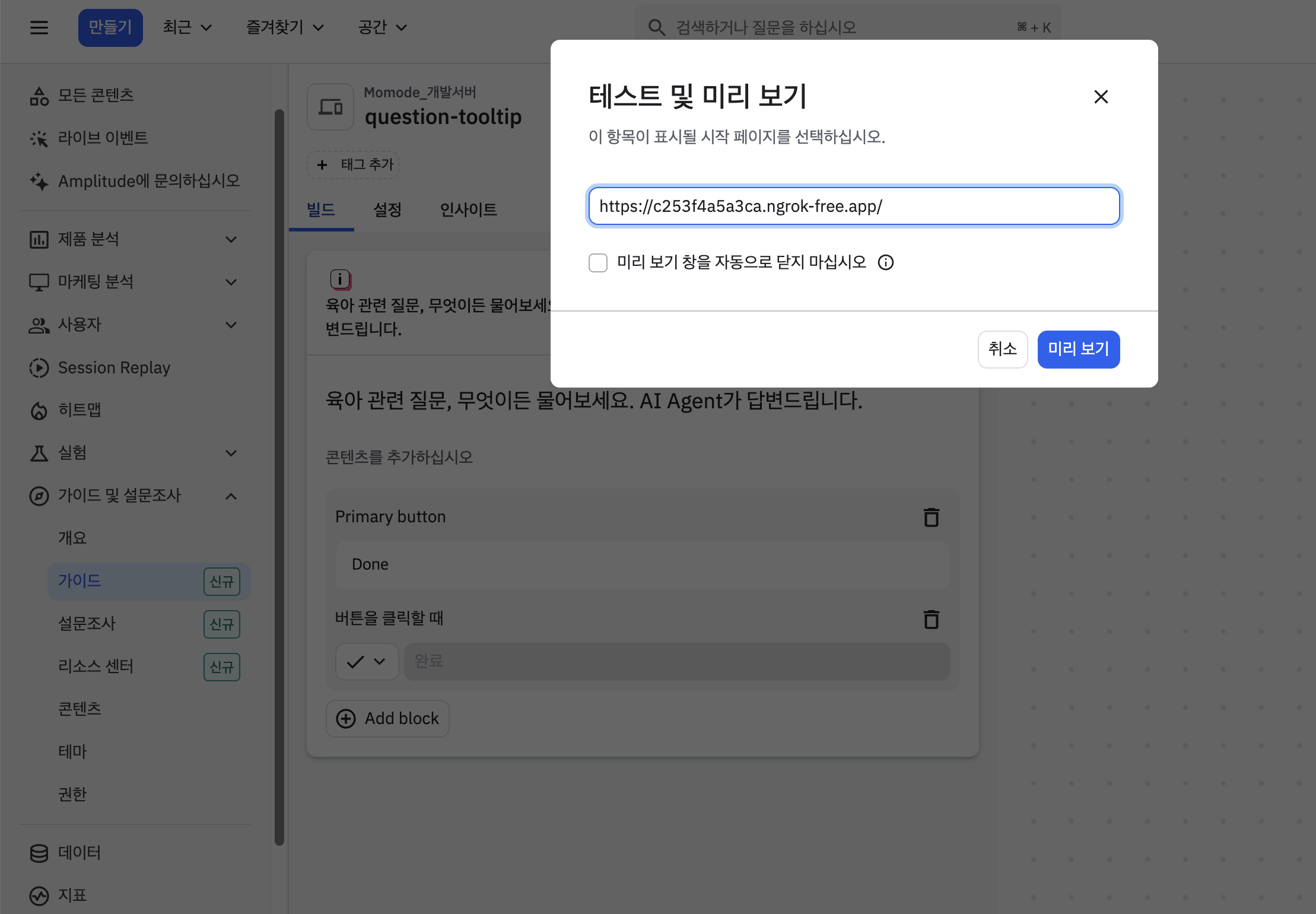
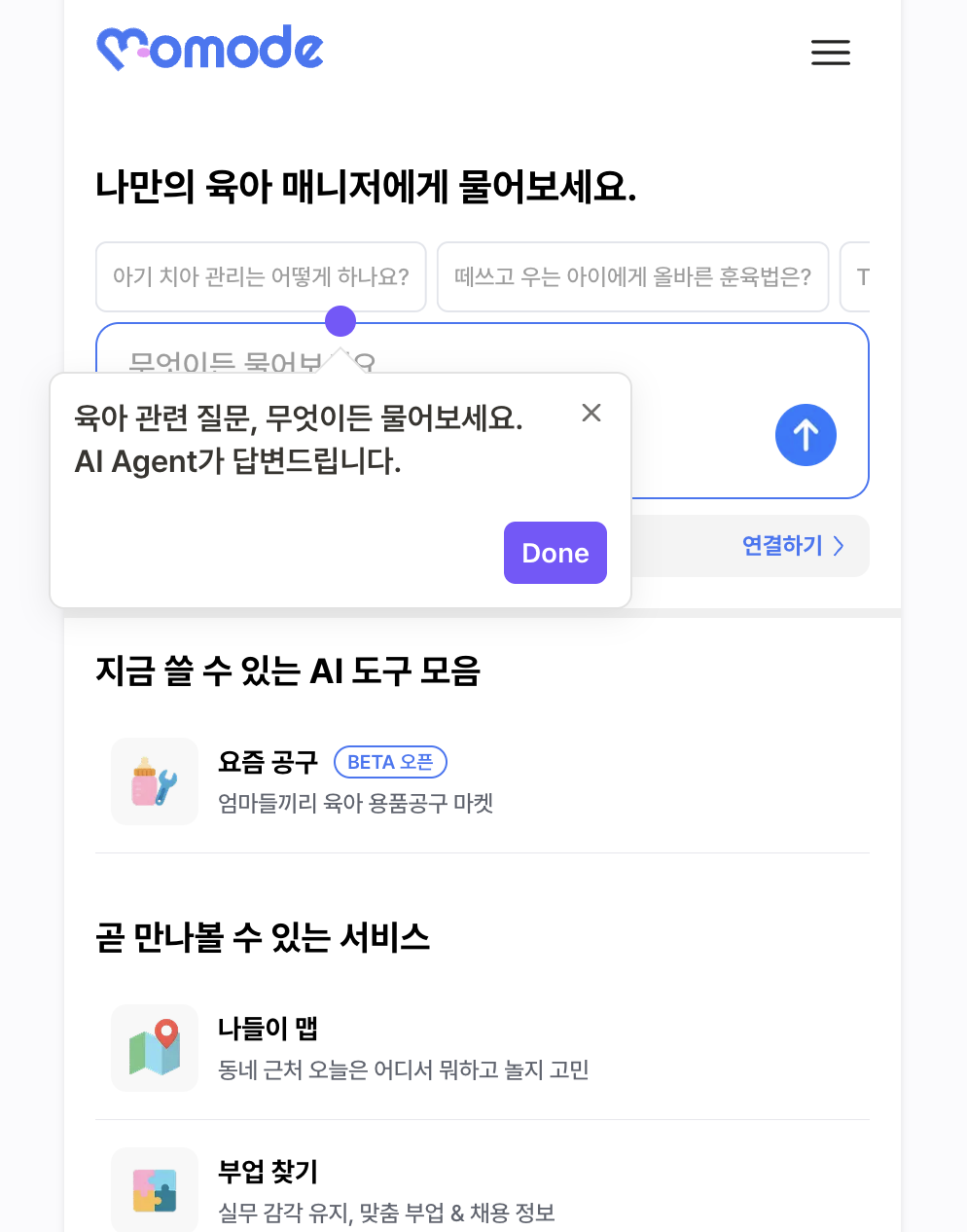
- 미리보기로 가이드가 잘 표시되는지 확인합니다.
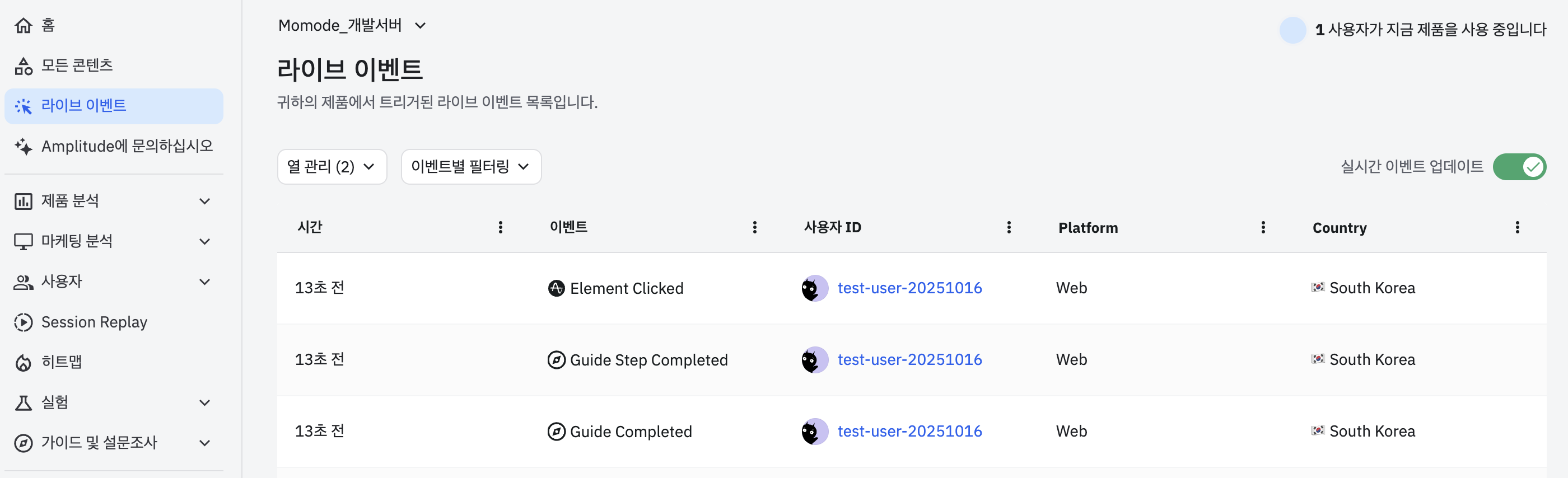
- 라이브 이벤트 탭에서 가이드 관련 이벤트가 올바르게 들어오는지 확인합니다.
Survey 설정
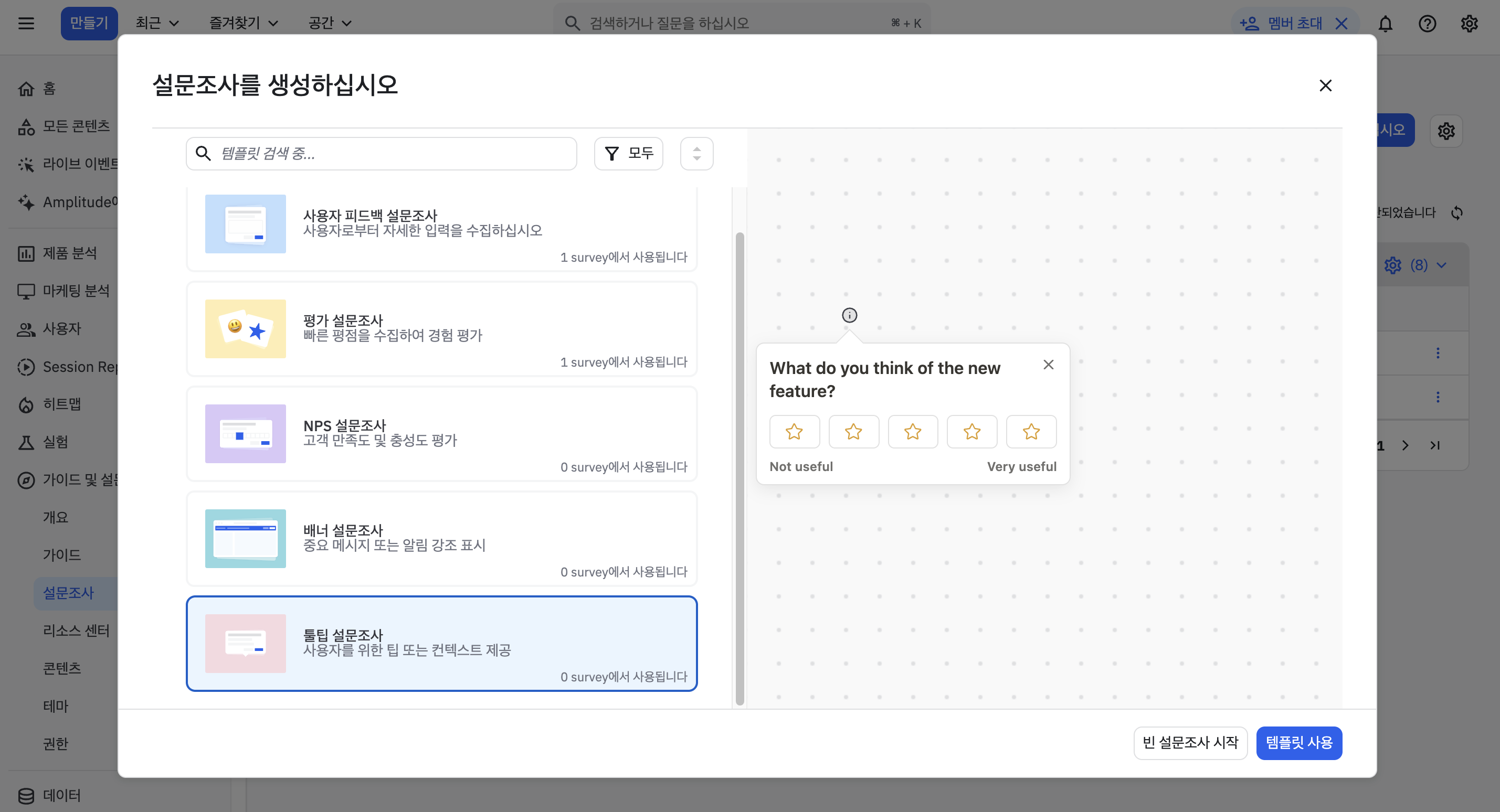
- 새 Survey를 생성합니다.
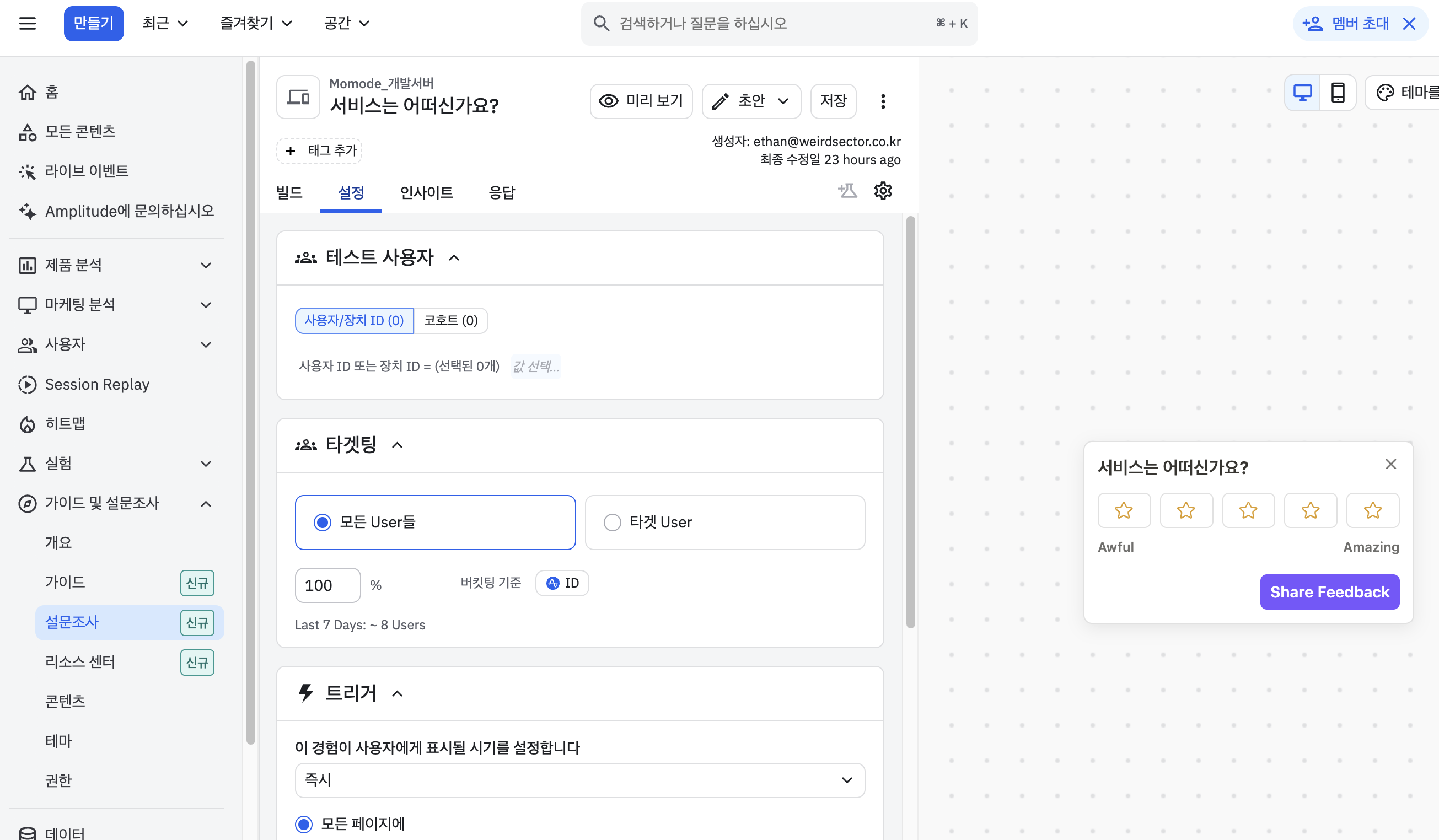
- 해당 Survey가 표시될 위치와 대상을 설정합니다.
- Survey의 세부 디자인과 표시될 위치를 설정합니다.
표기할 문구와 사용자의 반응에 따라, 특정 시나리오를 추가할 수도 있습니다.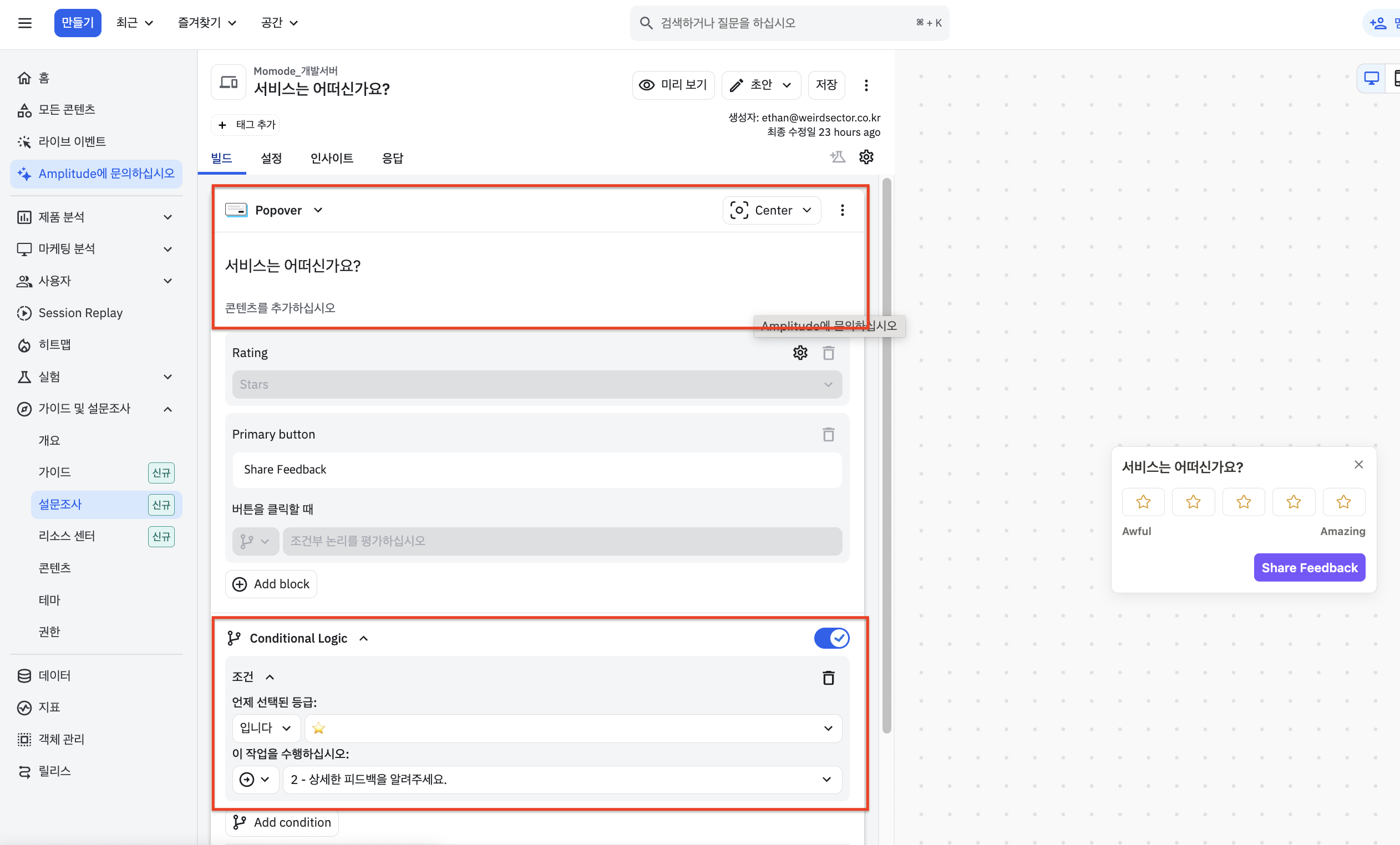
- 미리보기로 Survey가 잘 표시되는지 확인합니다.
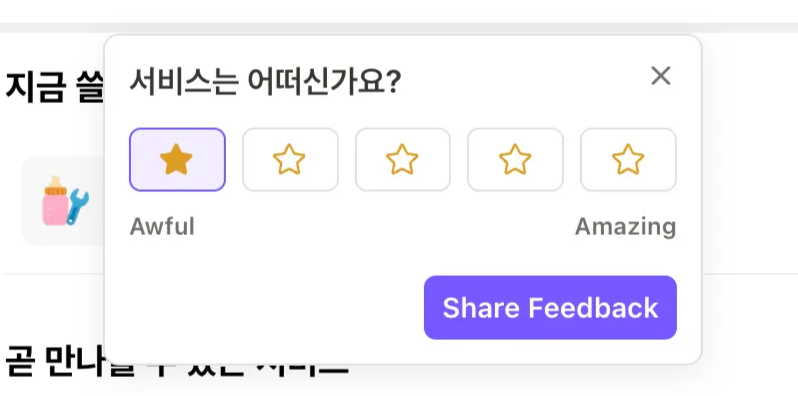
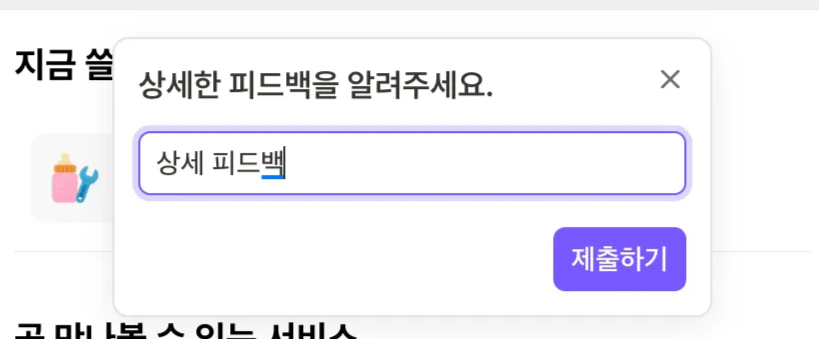
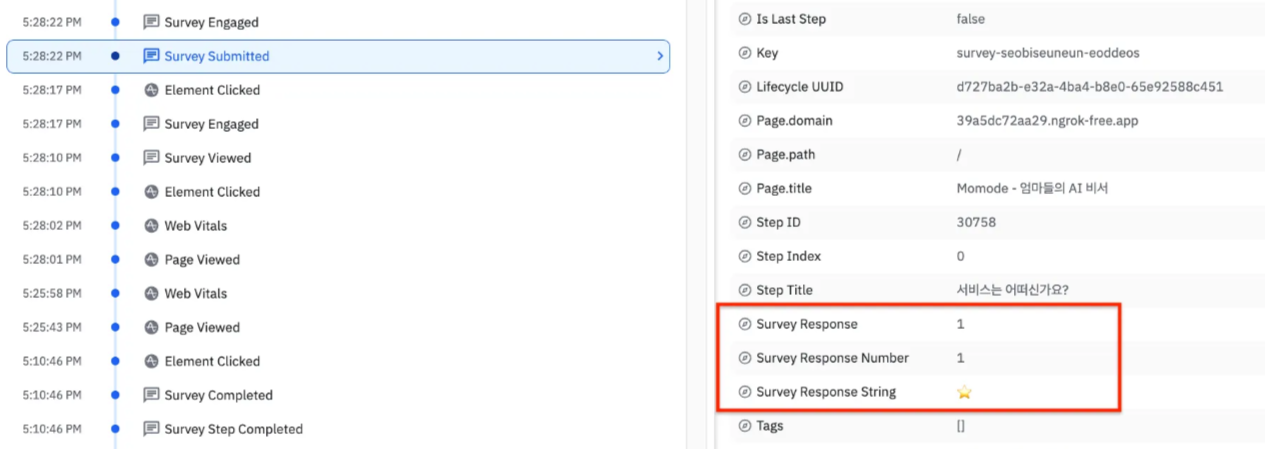
- 라이브 이벤트 탭에서 Survey 관련 이벤트가 올바르게 들어오는지 확인합니다.
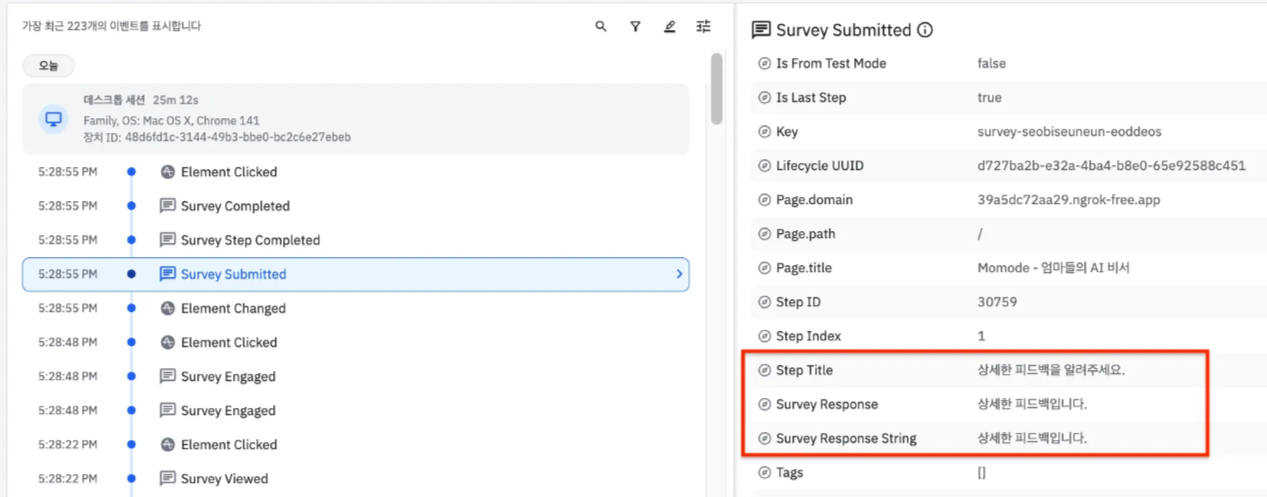
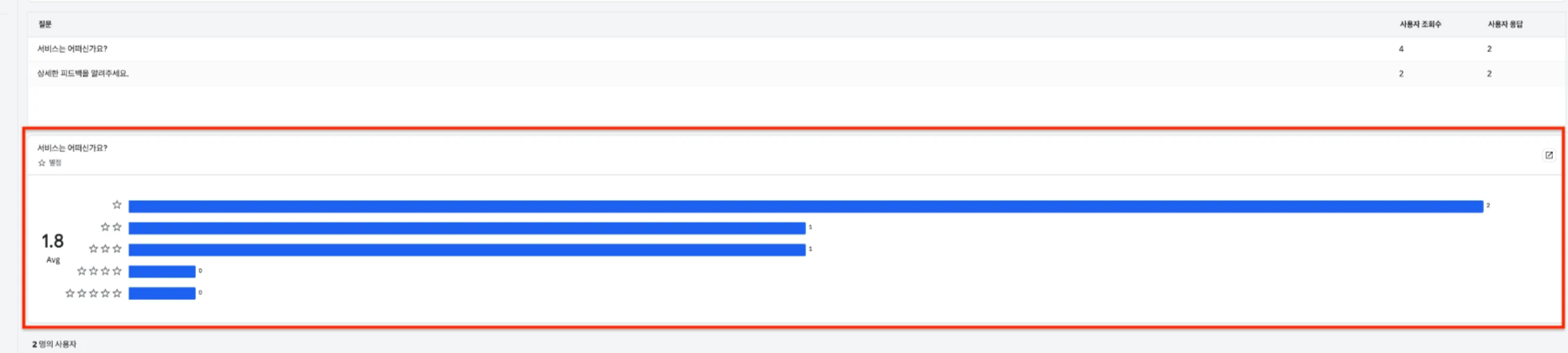
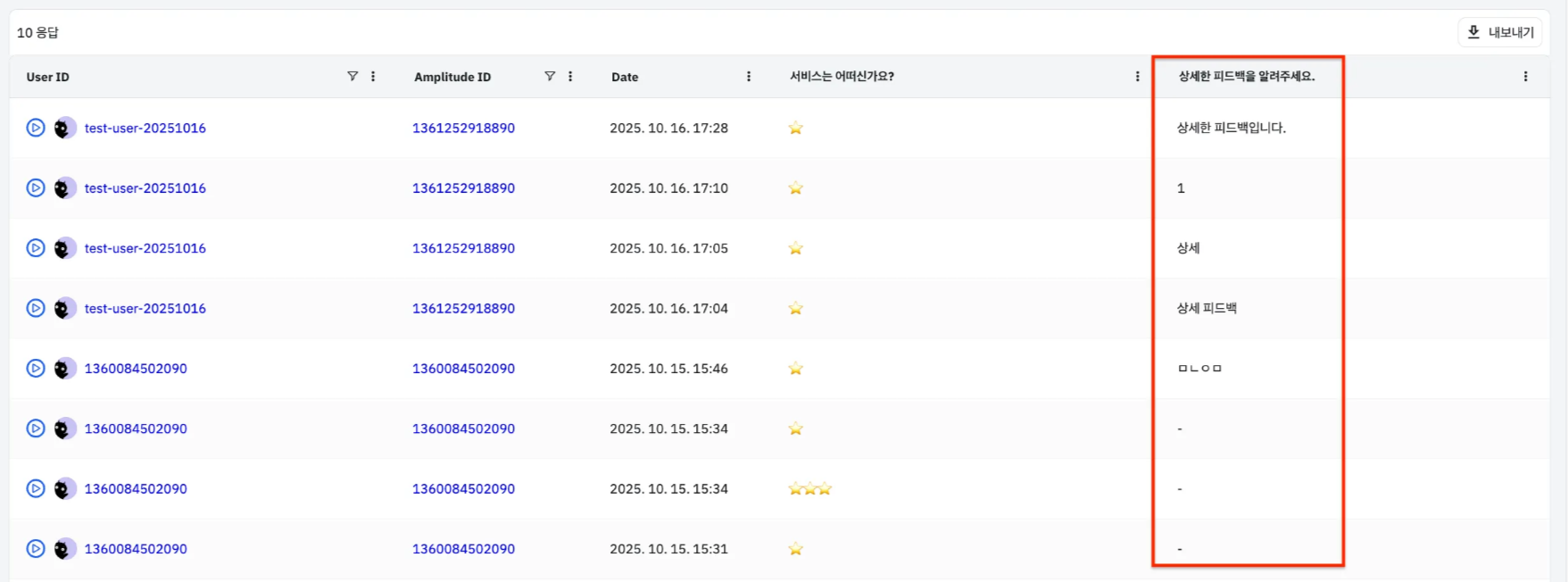
- 설문조사 > 인사이트, 응답 탭에서 피드백 통계와 상세 피드백 내역을 확인할 수 있습니다.
이벤트 검증과 DebugView로 수집 상태 확인하기
Guide와 Survey의 모든 활동은 Amplitude Analytics로 자동 전송됩니다.
| 이벤트 이름 | 설명 |
|---|---|
| guide_step_completed | 특정 Guide가 노출됨 |
| survey_submitted | 사용자가 Survey 응답 완료 |
Event Stream 또는 DebugView에서 실시간으로 이벤트 수집 여부를 확인할 수 있습니다. 이벤트 속성에는 guide_id, survey_id, user_id, session_id 등이 포함되며, 이를 통해 어떤 사용자가 어떤 상황에서 응답했는지 정밀하게 분석할 수 있습니다.
트러블슈팅 팁: 이벤트가 들어오지 않는다면 SDK 초기화 시점(amplitude.init)이 페이지 렌더 이후에 실행되고 있는지 확인해야 합니다.
실무 팁 | QA 및 확장 활용
- QA 환경 분리 : test_user 속성을 추가해 테스트 데이터를 필터링
- 중복 이벤트 방지 : GTM + 직접 설치가 동시에 되어 있으면 이벤트가 2회 전송될 수 있습니다.
- Experiment 연계 : Guide 노출 조건을 Experiment와 연동해, A/B 테스트 기반 가이드 메시지 실험 진행 가능
마무리 | 실무에서의 가치
Amplitude Guide & Survey는 데이터 수집과 사용자 경험 개선을 연결하는 실행 가능한 인터페이스입니다.
개발자 입장에서는 “SDK 한 줄 설치로 마케터가 실험을 직접 운영할 수 있는 환경”을 만들어주며,
마케터 입장에서는 실시간 피드백을 데이터로 전환해 더 나은 인사이트를 도출할 수 있습니다.
저희는 앞으로도 실제 프로젝트 사례를 기반으로 Amplitude의 고급 기능 활용법을 지속적으로 공유드릴 예정입니다.
재밌게 읽었어요
0